 Manual de usuario
Asistente
Manual de usuario
Asistente
Todo lo que necesita para vender, controlar su inventario y conocer su negocio, paso a paso.
Un punto de venta moderno para el negocio pequeño: rápido para vender, fácil de aprender y listo para crecer.
Con Sicaja Go usted vende escaneando o buscando sus productos, cobra en efectivo, con tarjeta o transferencia (también combinados), vende recargas y cobra servicios, lleva sus existencias, sus compras y su caja, y sabe cuánto vendió y cuánto ganó.
Trabaja en un solo equipo o en varios: cada equipo es una caja. Con Sicaja Go Central (opcional) todas las cajas y sucursales comparten catálogos y existencias.
En cinco minutos deja listo su negocio.
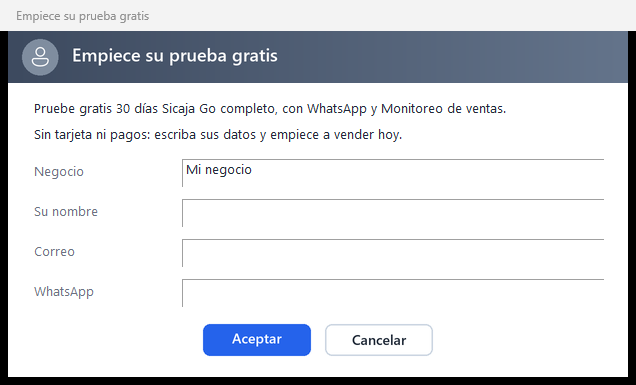
La primera vez que entra, Sicaja Go le pide el nombre de su negocio, su nombre, su correo y su WhatsApp en una sola ventana. Pulse Aceptar y empiece a vender: no hay claves que copiar ni correos que confirmar. Solo necesita internet esa primera vez.
Para que pueda empezar a trabajar, Sicaja Go da de alta solo lo indispensable, que usted puede cambiar:
| Qué | Con qué |
|---|---|
| Cliente de mostrador | PUBLICO EN GENERAL (el de las ventas sin cliente). |
| Almacén y caja | Almacén PRINCIPAL y CAJA 1 (serie de folios A). |
| Unidades de medida | Pieza, Kilogramo, Litro, Paquete, Servicio (con su clave SAT). |
| Impuestos | IVA 16%, IVA 0% y Exento. |
| Formas de pago | Efectivo, Tarjeta, Transferencia, Vales y Cheque. |
| Conceptos de caja | Fondo adicional, Pago a proveedor, Gastos varios, Retiro de efectivo. |
| Categorías | General. |
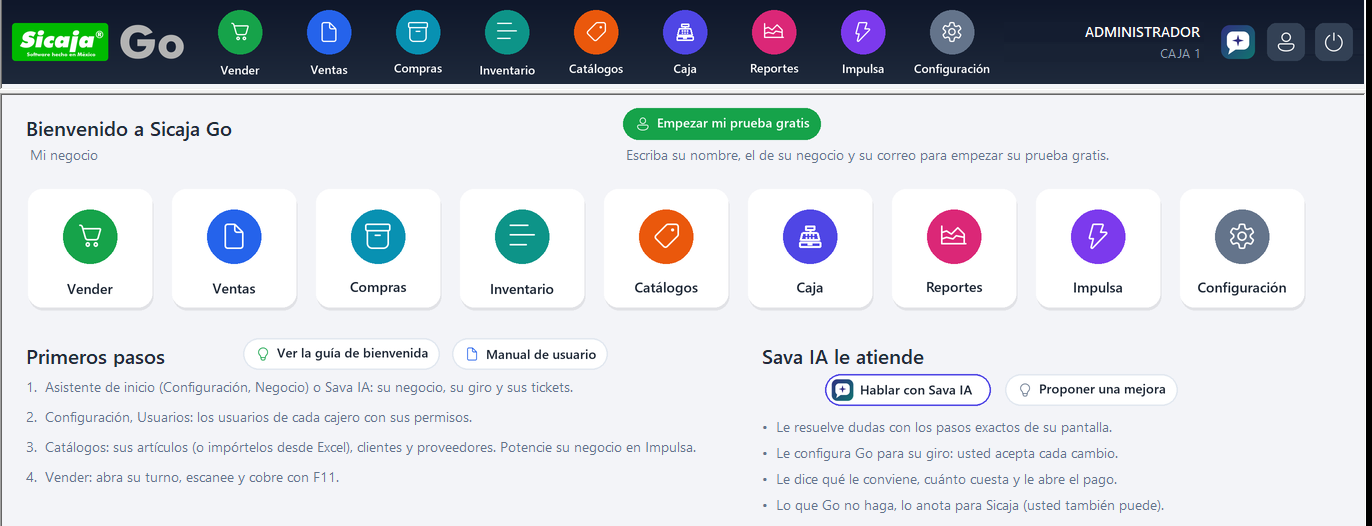
Arriba, siempre a la mano, la barra con los módulos; abajo, el módulo que está usando.
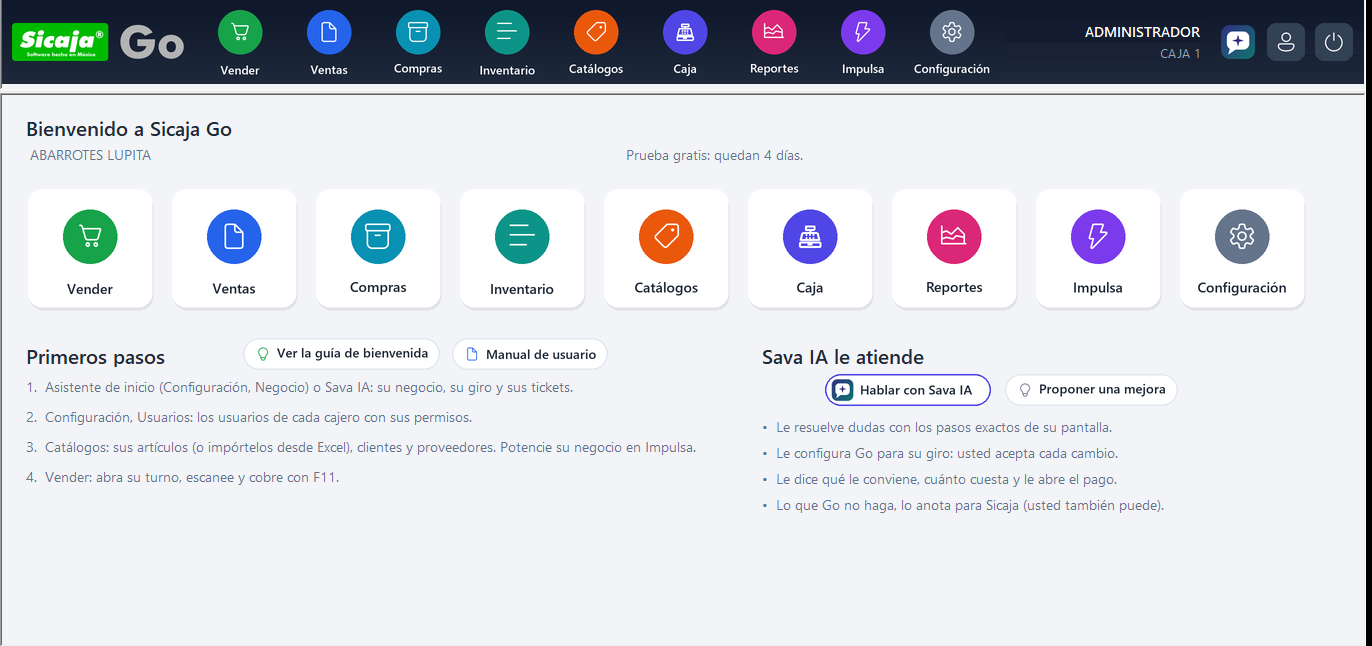
| Parte | Para qué sirve |
|---|---|
| Logotipo Sicaja Go | Regresa al Inicio. |
| Los 8 módulos | Un clic abre el módulo debajo de la barra. Si su usuario no tiene permiso para un módulo, se ve en gris. |
| Usuario y caja | Quién está trabajando y en qué caja. |
| Botón de Sava | Abre Sava IA, su técnico de soporte: pregúntele cómo hacer cualquier cosa (vea Impulsa, Sava IA). |
| Botón de persona | Cambiar de usuario sin cerrar Sicaja Go (por ejemplo, al cambiar de turno). |
| Botón de apagado | Salir de Sicaja Go. |
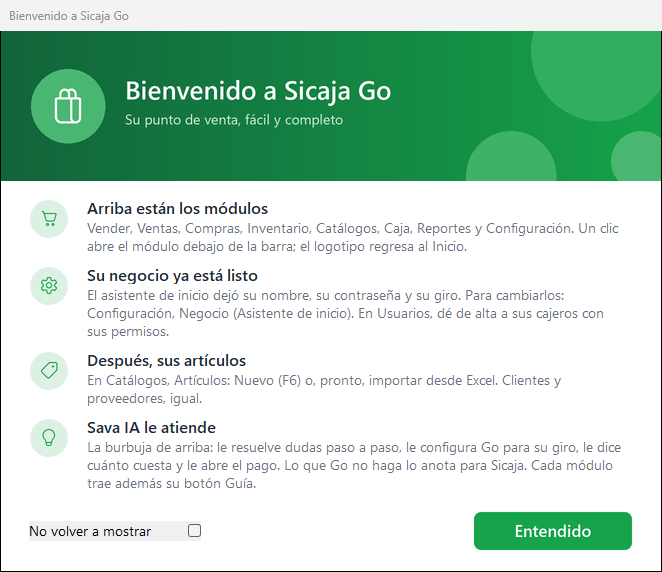
La primera vez que entra a un módulo, una guía le explica en pocos pasos qué hay y cómo se usa.
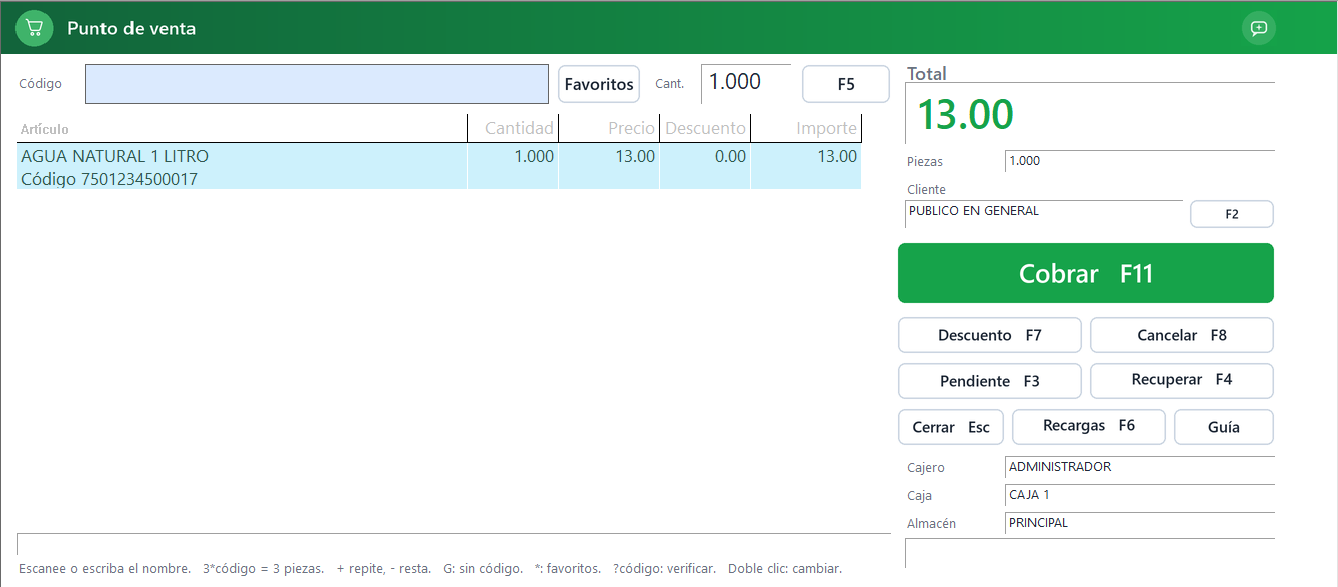
Escanee, cobre y siga con el siguiente cliente. Todo se hace con el teclado o el lector, sin tocar el ratón.
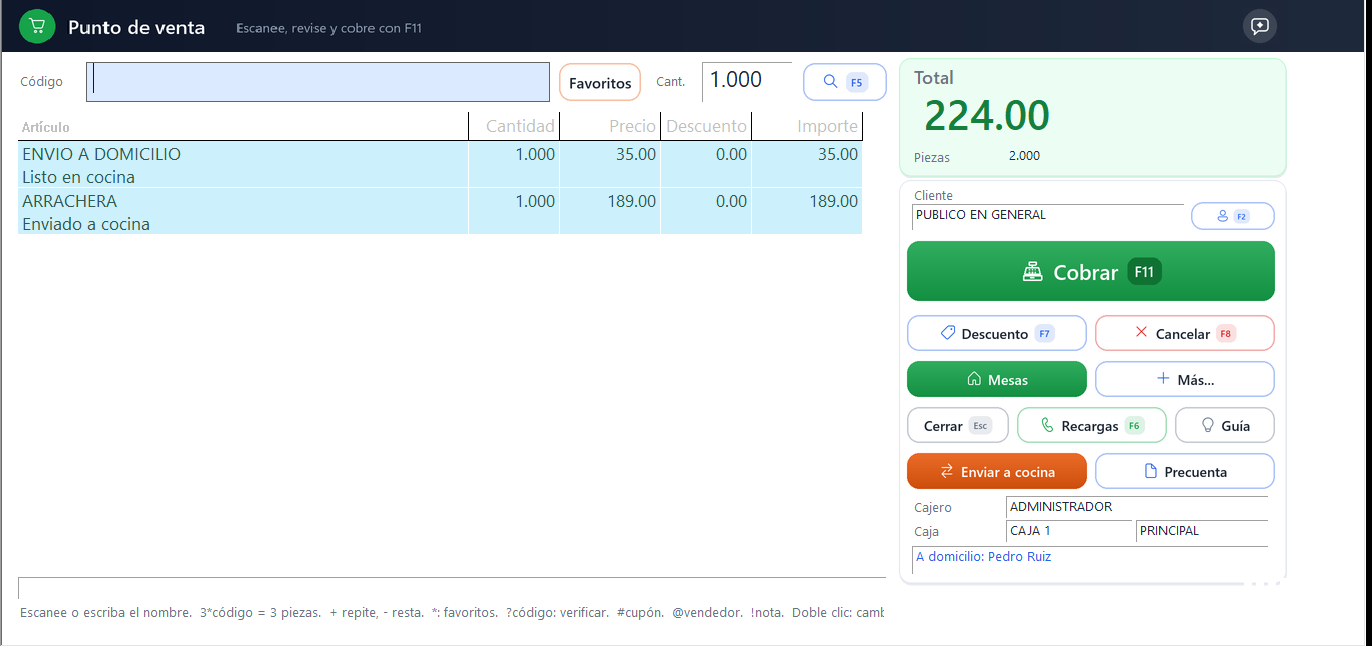
La primera vez que entra a Vender en el día, Sicaja Go le pide el fondo inicial: el efectivo con que arranca la caja. Sin turno abierto se puede ver la pantalla, pero no capturar. El turno es de la caja: si cambia de cajero sigue abierto.
| Para | Haga esto |
|---|---|
| Agregar un artículo | Escanee el código, o escríbalo y pulse Intro. También sirven el SKU y los códigos alternos. |
| Agregar varias piezas | Escriba la cantidad, un asterisco y el código: 3*7501055300075 agrega 3 piezas. |
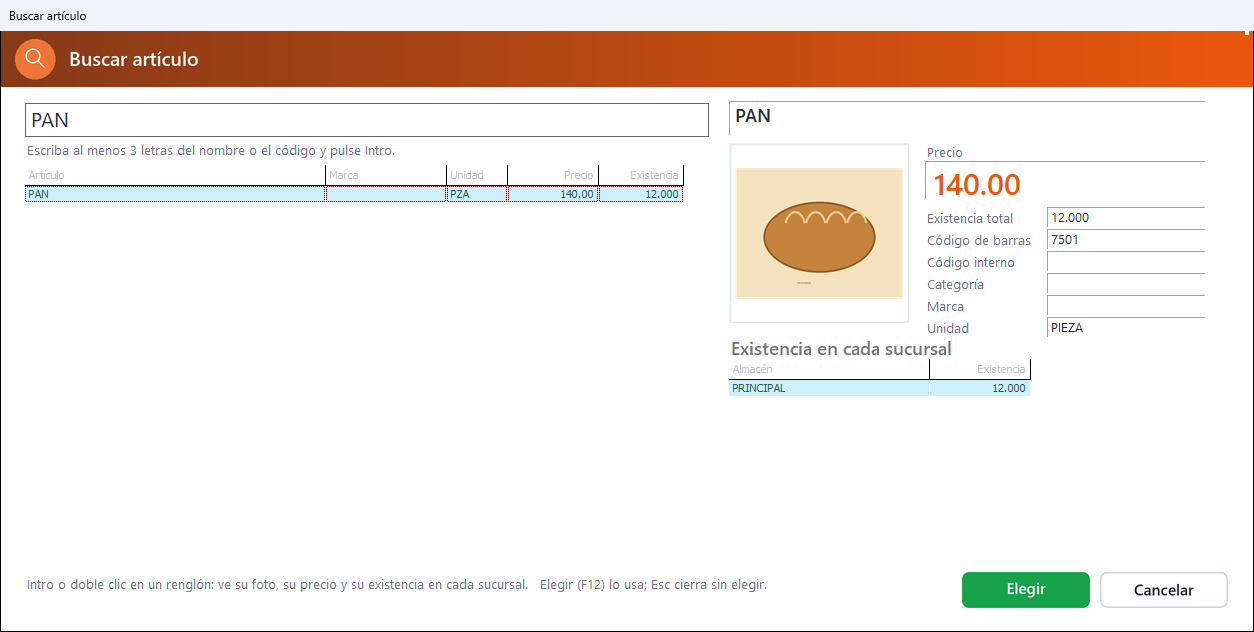
| Buscar por nombre | Pulse F5, escriba al menos 3 letras y elija. |
| Cambiar o quitar una partida | Doble clic en la partida: cambie la cantidad o pulse Quitar. Cambiar el precio o dar un descuento en la partida requiere el permiso correspondiente. |
| Asignar un cliente | Pulse F2. Si no elige ninguno, la venta queda a Público en general. |
Cada partida ocupa dos renglones con letra grande: arriba el artículo (con su presentación y su promoción) y abajo su código. En una recarga, abajo dice que ya se aprobó y que no se puede quitar.
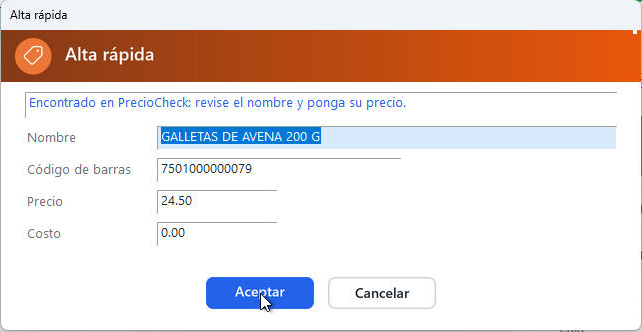
Si PrecioCheck no lo conoce o no hay internet, la ventana sale en blanco con el código ya puesto. Nombre y precio son obligatorios. Se necesita el permiso Alta rápida de artículos en el punto de venta.
¿El cliente se regresa por algo? Pulse F3: su ticket queda guardado y puede atender al siguiente. Cuando regrese, pulse F4. Abajo a la derecha verá cuántos tiene pendientes.
¿No tiene código de barras? Escriba parte del nombre en el mismo cuadro y pulse Intro: aparece la lista de coincidencias para elegir. Si tiene presentaciones, después elige cuál vender.
Si no hay coincidencias, puede darlo de alta para las próximas ventas o pulsar Solo esta venta para venderlo sin darlo de alta.
Si un cliente pregunta cuánto cuesta algo o si hay, escriba ? y el código o parte del nombre, y pulse Intro. Verá su precio, la existencia en cada almacén y sus presentaciones. Con Esc regresa a la venta: no se cambia nada.
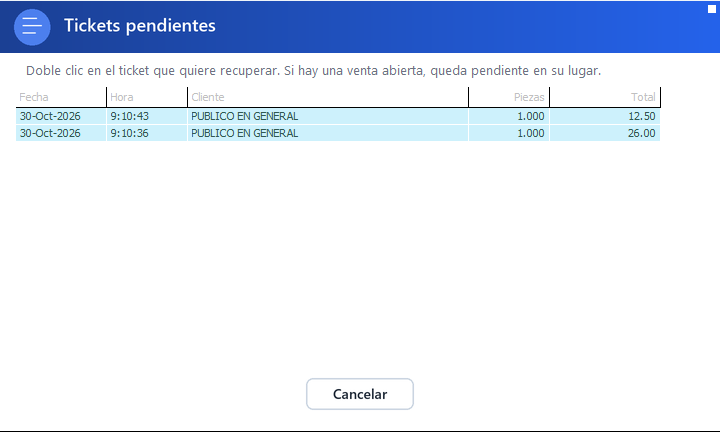
Si tiene una venta abierta al recuperar otra, se intercambian: la abierta queda pendiente. La mercancía de un ticket pendiente sigue apartada. Los pendientes son del mismo día: si queda alguno de otro día, Sicaja Go le avisará para cobrarlo o cancelarlo.
Pulse F7 y escriba el importe en pesos: se aplica a toda la venta. Requiere el permiso Cancelar ventas y dar descuentos.
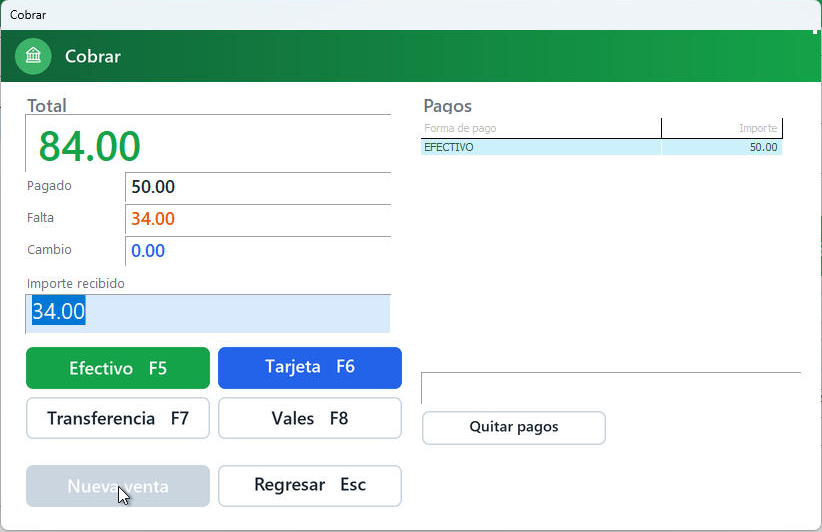
Solo el efectivo da cambio; las demás formas de pago no pueden pasarse de lo que falta. Quitar pagos borra los pagos para capturarlos de nuevo. Regresar vuelve a la venta sin perder los pagos ya registrados.
Con la venta armada, en vez de cobrar:
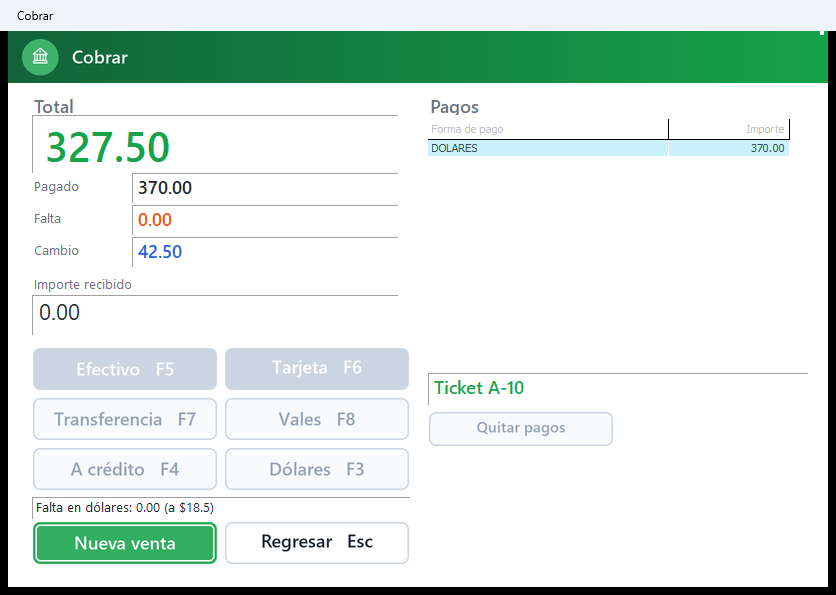
Ponga el tipo de cambio en Configuración, Negocio, Editar (Dólar a). En el cobro, escriba los dólares que le dieron y pulse Dólares (F3): entran en pesos y el cambio se da en pesos. Abajo ve cuánto falta en dólares. En el corte, los dólares se cuentan aparte.
Pulse F8 y confirme. La mercancía regresa a la existencia y los pagos se borran. La venta queda en el historial como Cancelada, sin folio, y en la bitácora. Requiere el permiso Cancelar ventas y dar descuentos.
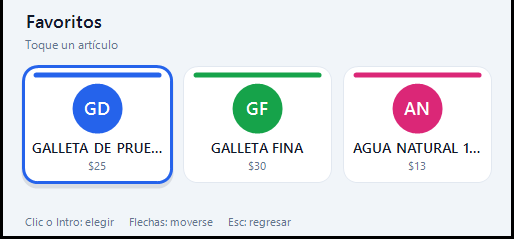
Marque sus artículos de todos los días con En productos rápidos (Catálogos, Artículos, o varios a la vez con Cambiar en lote). En Vender, el botón Favoritos (o * e Intro en el código) los muestra en recuadros: un toque y entra a la venta.
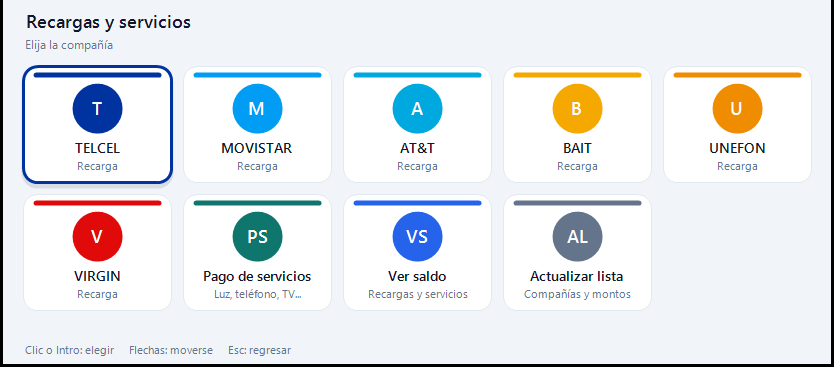
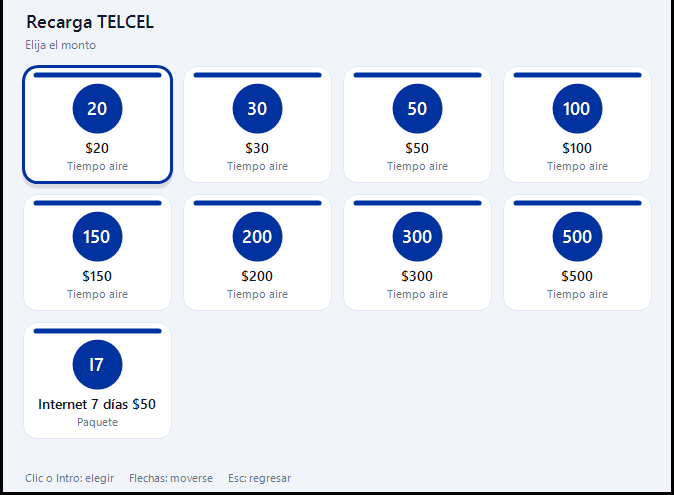
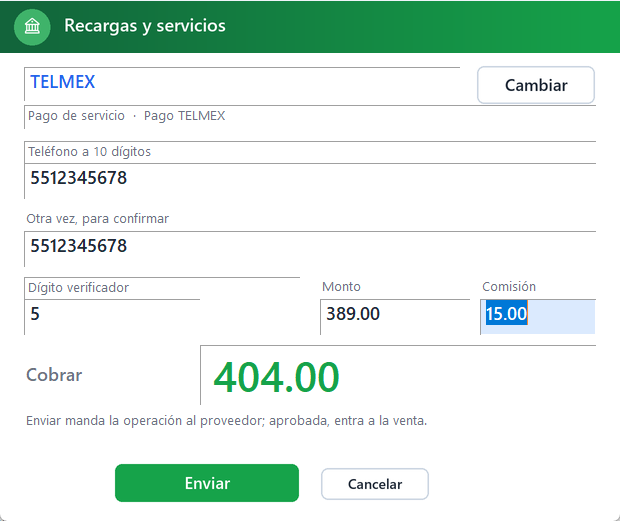
Con las recargas contratadas en Impulsa, pulse F6 (o Recargas). Toque la compañía y luego el monto; para un recibo, toque Pago de servicios y el servicio. Después escriba el número dos veces (10 dígitos) o la referencia del recibo, su monto y, si lo pide, el dígito verificador. La comisión que cobra a su cliente viene de Configuración ($15 de fábrica) y se suma sola. Enviar manda la operación; aprobada, entra a la venta con su folio y se cobra como cualquier venta. Cambiar regresa a los recuadros. Las compañías, montos y servicios cambian de vez en cuando: el recuadro Actualizar lista los vuelve a pedir al proveedor. El recuadro Ver saldo le dice cuánto tiene con el proveedor: son dos saldos distintos, uno para recargas y otro para servicios.
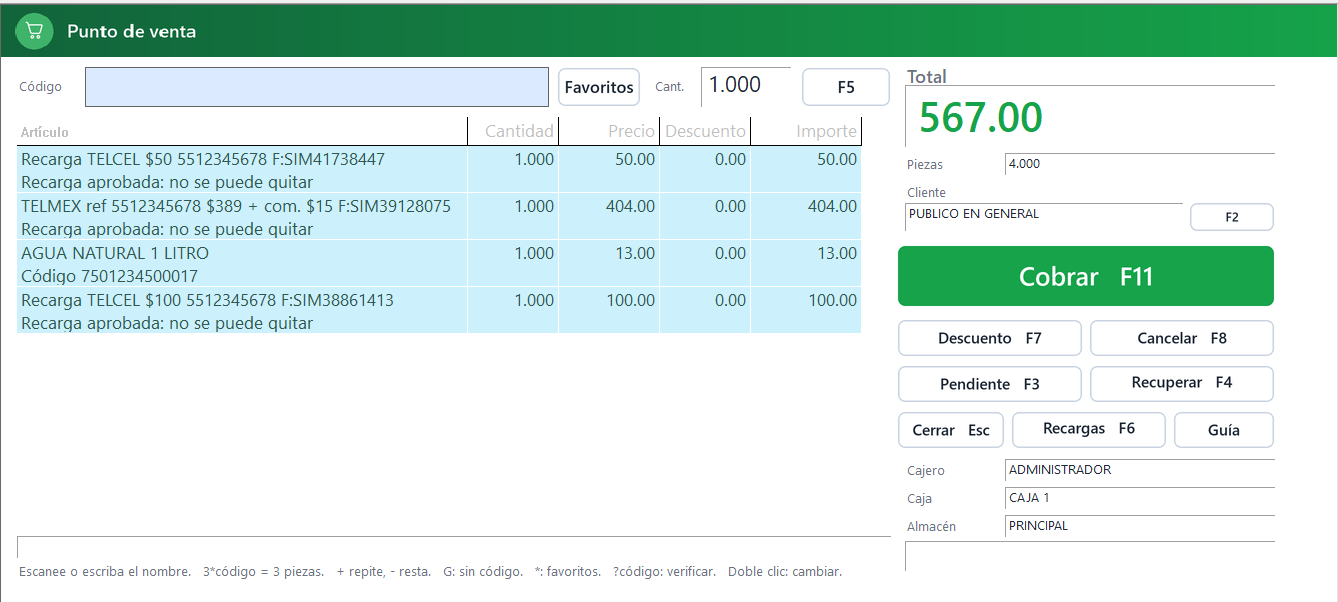
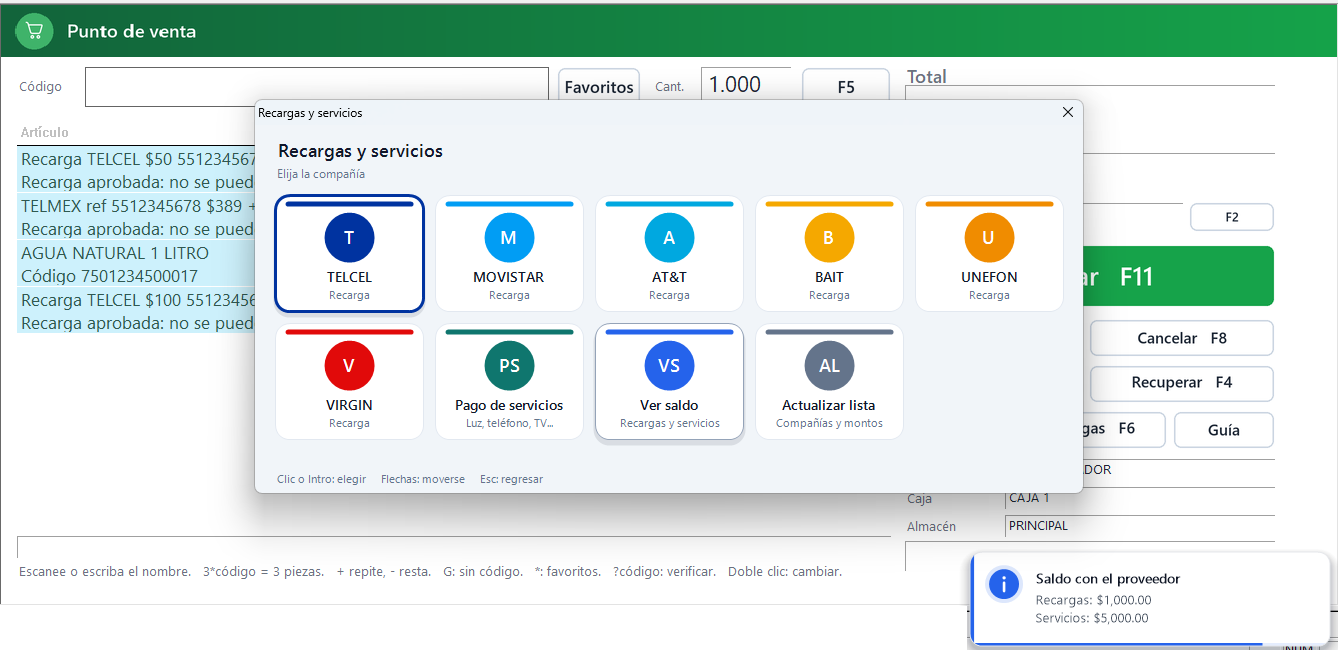
Si el proveedor la rechaza, Go le dice por qué y no entra a la venta. Una recarga ya enviada no se quita, no se cambia y no deja cancelar la venta: el saldo ya se usó. En Reportes, la utilidad de esas partidas es exactamente lo que usted gana.
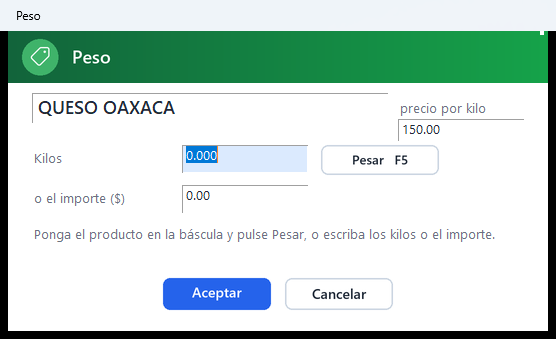
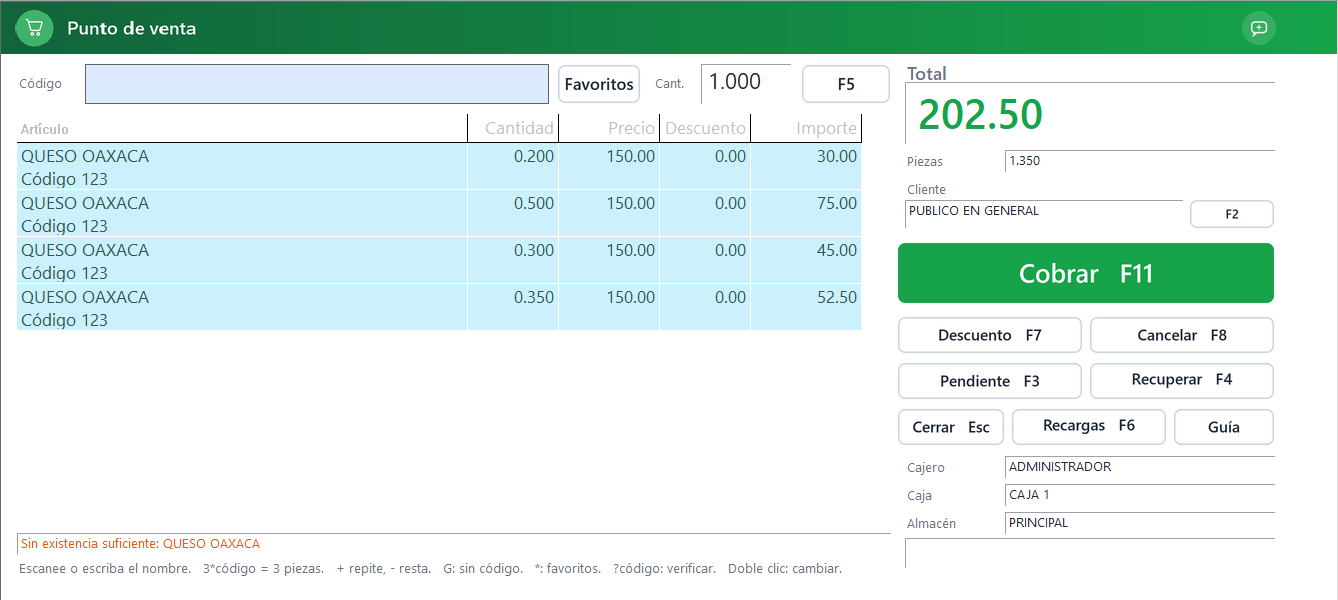
Marque el artículo con Se vende a granel (Catálogos, Artículos). Ponga el producto en la báscula y escanee o escriba su código: entra con lo que marca la báscula. Si la báscula marca cero (o esta caja no tiene báscula) se abre la ventana del Peso: ponga el producto y pulse Pesar (F5), o escriba los kilos, o el importe («deme 20 pesos de queso»: Go saca los kilos del precio). También puede escribir 0.350*código.
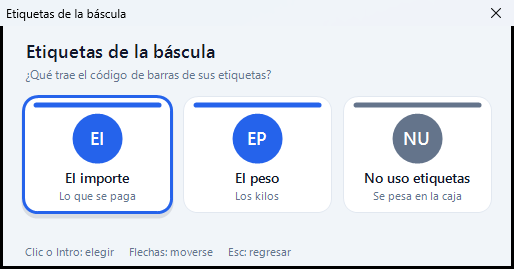
Si su báscula imprime etiquetas con el peso o el importe en el código de barras, escanee la etiqueta: el artículo entra con su peso, sin pesar otra vez. Se configura en Configuración, Negocio, Báscula, Etiquetas.
Todo lo que se vendió y lo que se canceló, con su detalle.
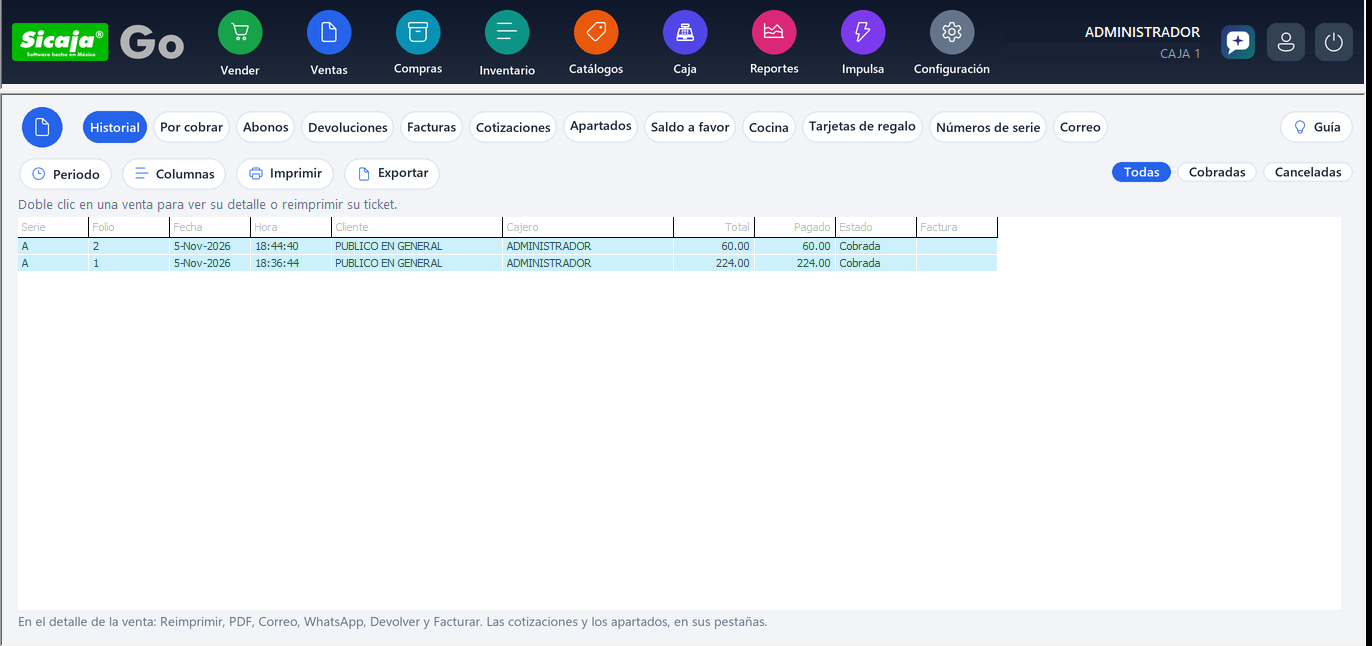
Con Todas, Cobradas y Canceladas ve solo las que le interesan. Actualizar trae las ventas más recientes. Aquí también funcionan Columnas y Exportar (ver Trabajar con las listas).
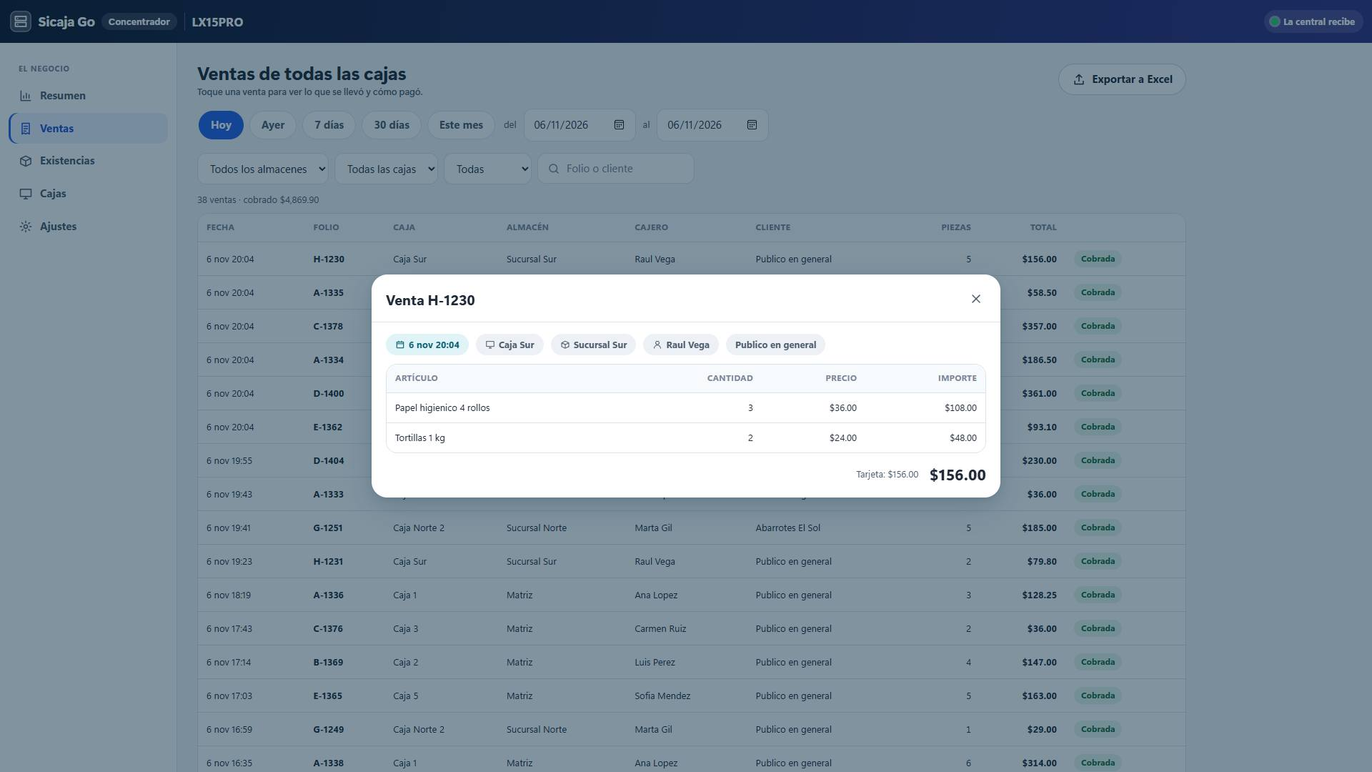
Haga doble clic en una venta para ver qué se vendió y cómo se pagó. Desde ahí, Reimprimir saca de nuevo el ticket, después de pedirle confirmación, PDF lo crea y lo abre, y Correo y WhatsApp se lo envían al cliente (ver Mensajes).
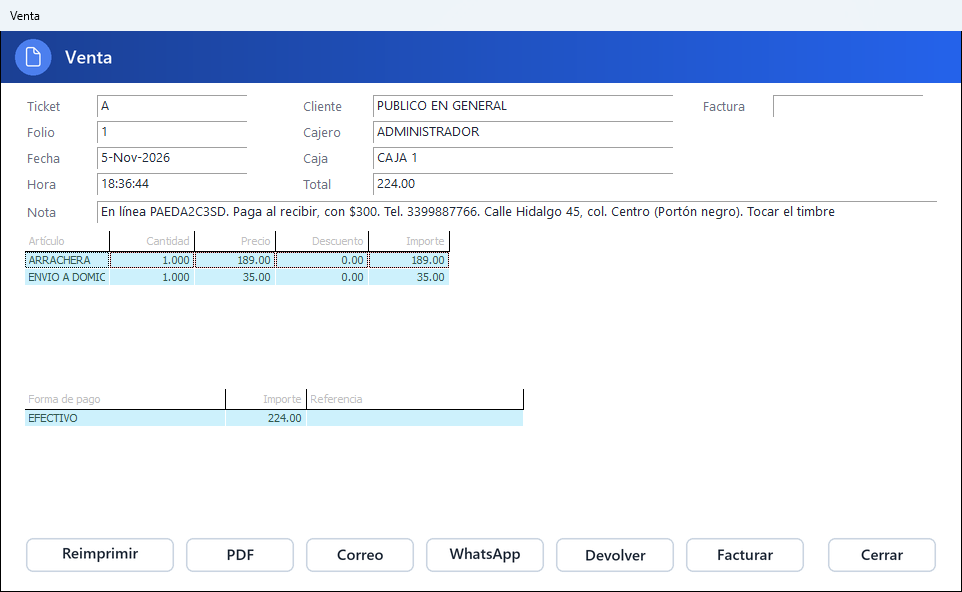
Dele a su cliente un límite de crédito en Catálogos, Clientes. Al cobrar, A crédito (F4) carga a su cuenta lo que falta: si la venta es para el público en general, primero le pide elegir al cliente. Puede dejar un anticipo en efectivo y el resto a crédito. Si con la venta pasa de su límite, solo el administrador puede autorizarlo. La forma de pago Crédito se crea sola la primera vez.
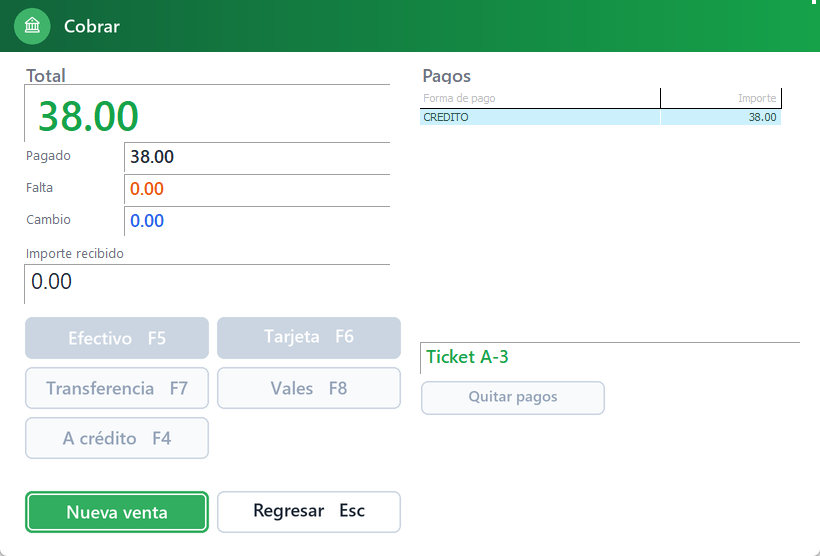
Ventas, Por cobrar muestra a los clientes que le deben, con su saldo y su límite. Haga doble clic en uno para ver su estado de cuenta: sus ventas a crédito, abonos y devoluciones en orden, con lo que debía después de cada uno.
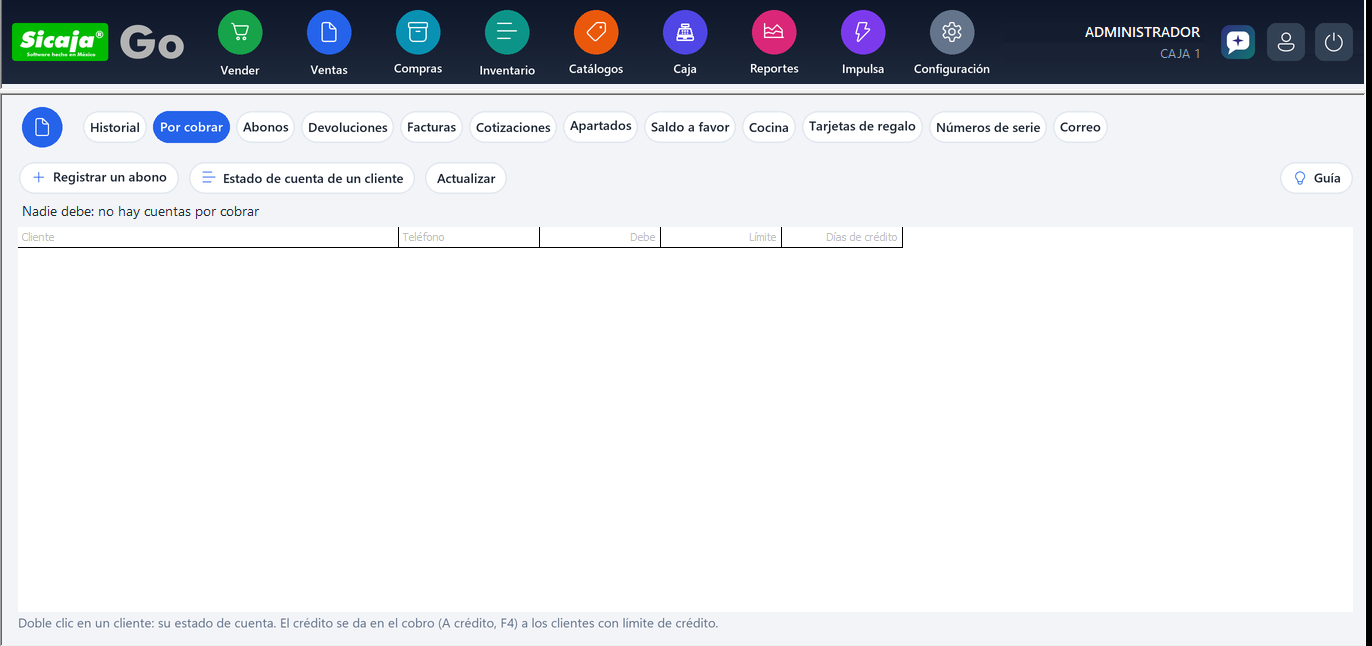
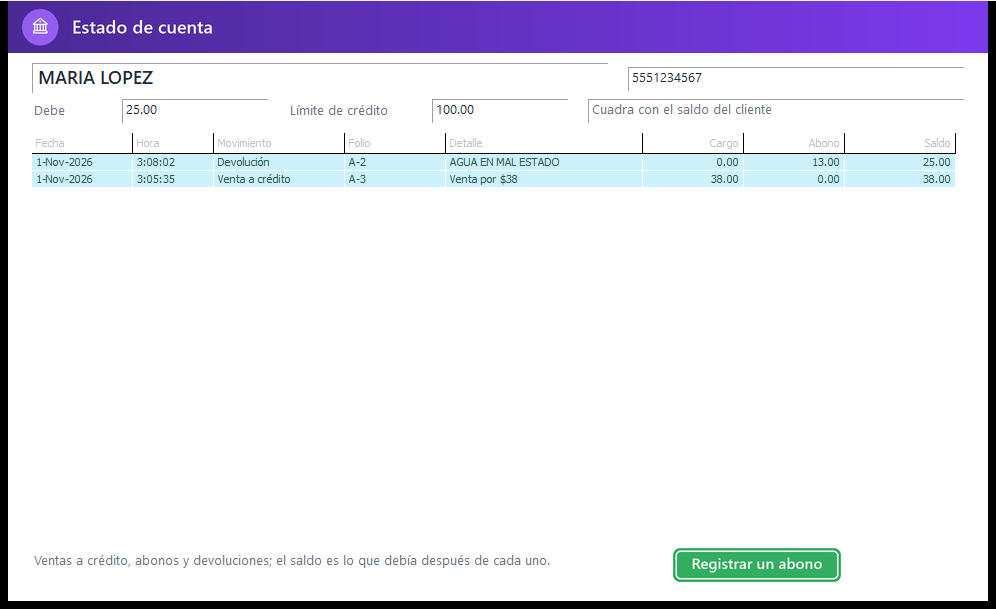
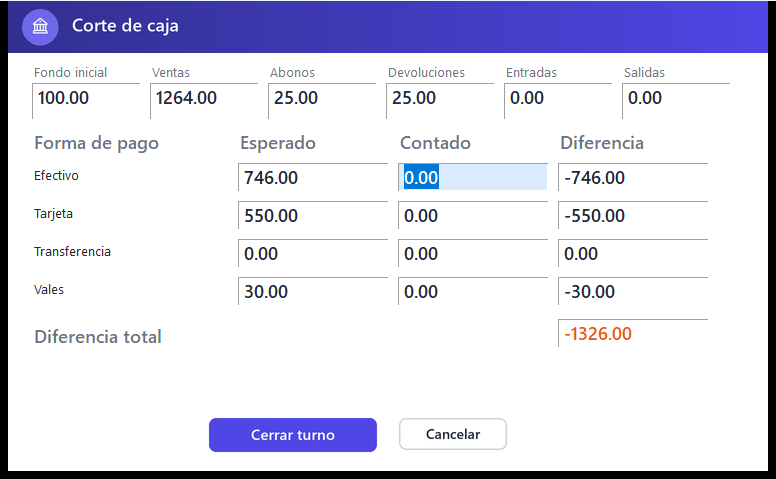
Registrar un abono: elija al cliente; de entrada se propone todo lo que debe. Acepte para recibirlo en efectivo, o use Tarjeta o Transferencia. El abono entra a la caja del turno abierto y el corte lo cuenta en su forma de pago. En Ventas, Abonos están todos con su folio; Cancelar un abono funciona solo con los del turno abierto.
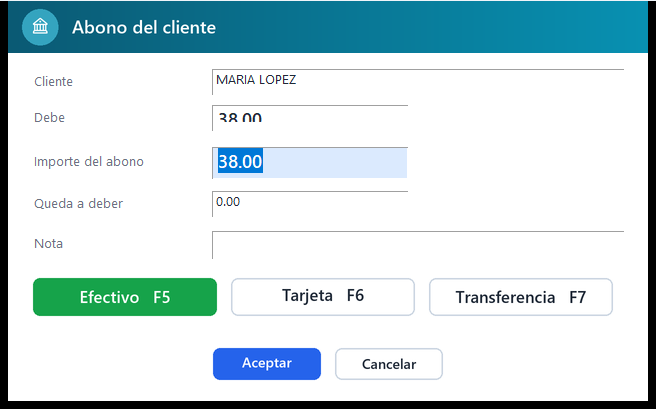
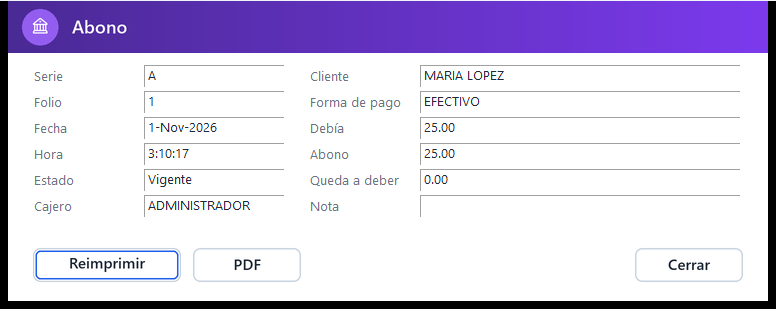
Si imprime tickets, al registrar el abono sale su comprobante: lo que debía, el abono, lo que queda a deber y una línea para firmar. Haga doble clic en un abono de la lista para verlo; desde ahí, Reimprimir o PDF. En el ticket de una venta a crédito aparecen A crédito y Su saldo.
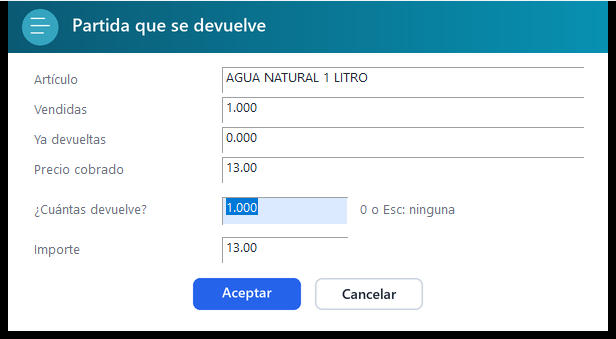
En el detalle de una venta cobrada, Devolver (o en Ventas, Devoluciones, Devolver una venta con el folio del ticket). Escriba el motivo y diga si es toda la venta; si no, Go le pregunta cuántas devuelve de cada partida (0 o Esc, ninguna). La mercancía regresa a la existencia. Si la venta fue a crédito, lo devuelto primero baja lo que el cliente debe; lo demás se le entrega en efectivo y el corte lo resta. Necesita el permiso de cancelar y el turno abierto.
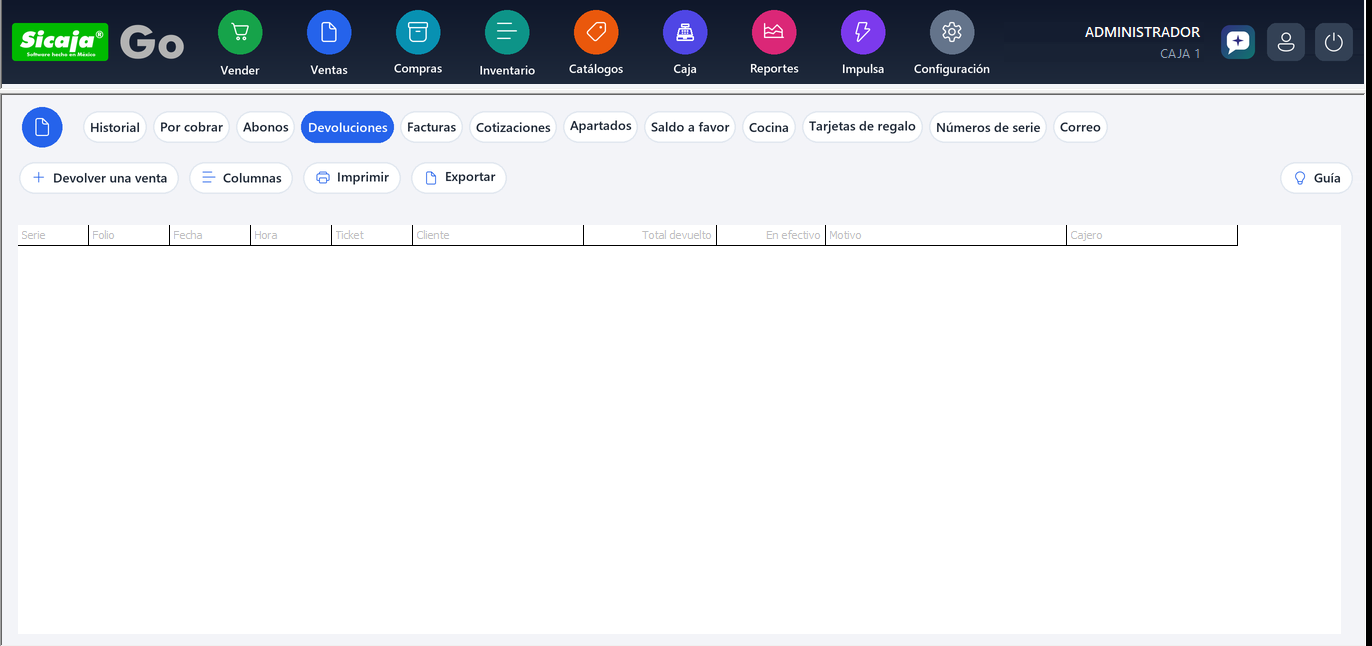
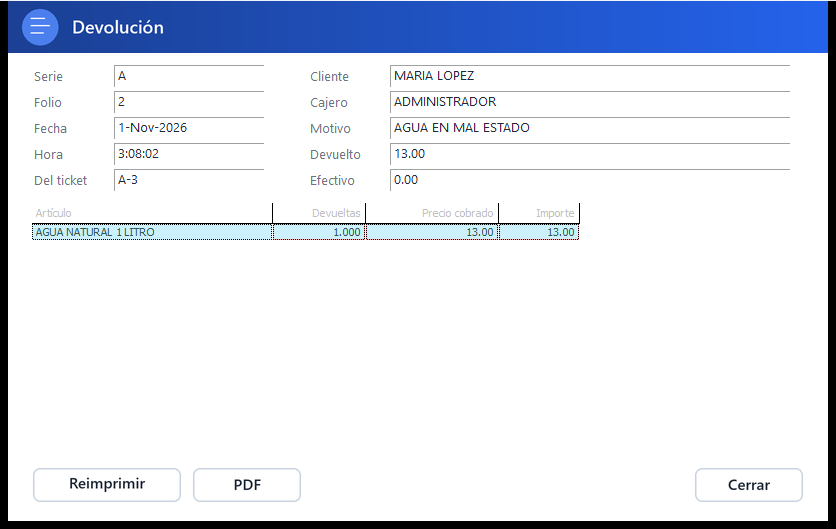
Si imprime tickets, al terminar sale el ticket de la devolución: lo devuelto, lo entregado en efectivo, lo que bajó de la cuenta del cliente y una línea para firmar. Haga doble clic en una devolución para verla; desde ahí, Reimprimir o PDF.
En Ventas, Cotizaciones están las que guardó con Cotizar en Vender, con su folio, su total y hasta cuándo valen (los días de Configuración, Negocio; 15 si no los cambia). Filtros: vigentes, vencidas, convertidas y canceladas.
En Ventas, Apartados están los que guardó con Apartar: lo abonado, lo que resta y hasta cuándo puede recogerlo el cliente (los días de Configuración, Negocio; 30 si no los cambia).
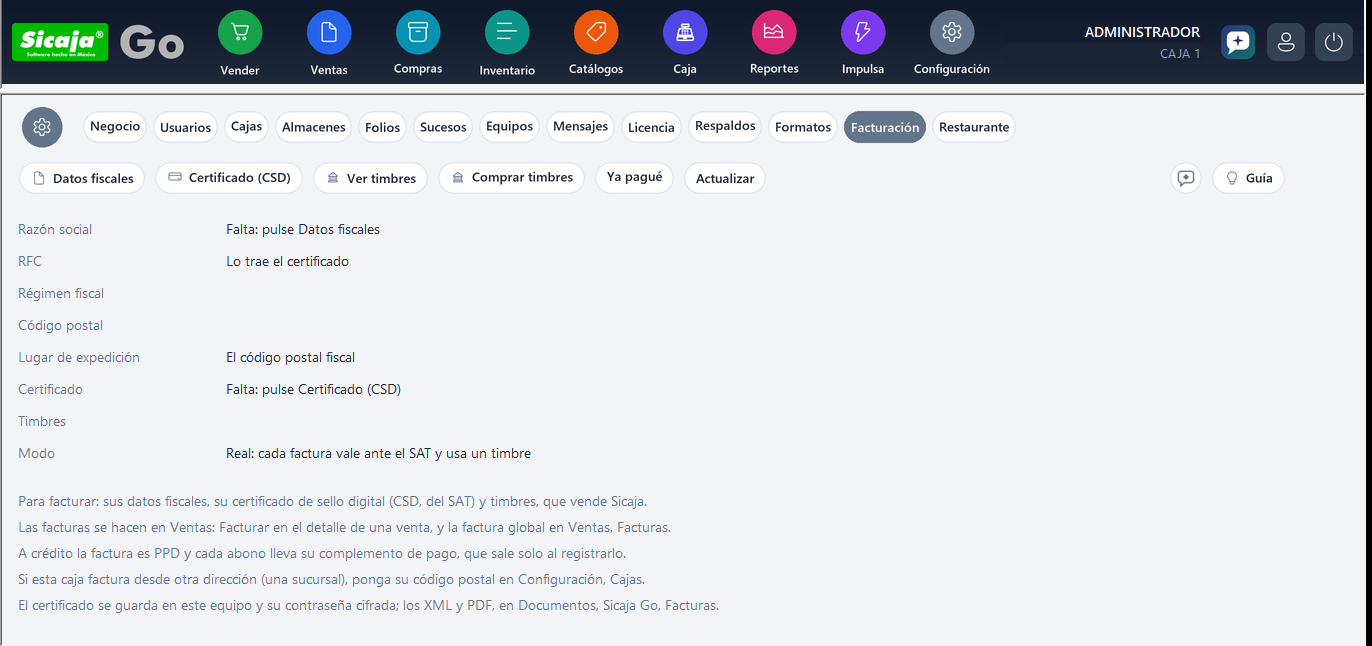
Sicaja Go factura en segundos: la factura de una venta para el cliente que la pide y, al cierre del periodo, la factura global de lo que nadie pidió. Cada factura usa un timbre; los timbres los vende Sicaja.
En Configuración, Facturación:
¿Factura desde una sucursal u otra dirección con el mismo RFC? En Configuración, Cajas, escriba en la caja de esa sucursal su C.P. donde factura: es el lugar de expedición de sus facturas (vacío, el código postal fiscal). Usa el mismo certificado y los mismos timbres.
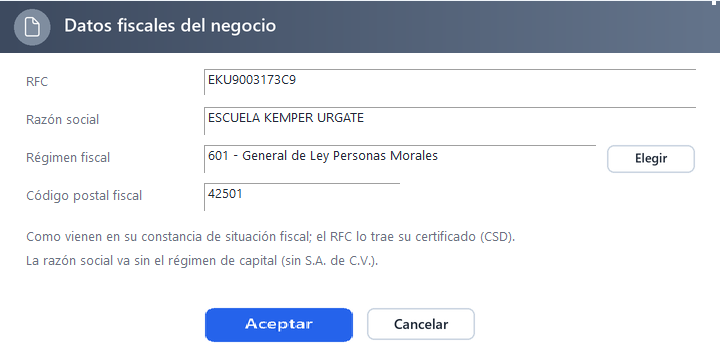
En Ventas, abra la venta (doble clic) y pulse Facturar. Si la venta fue a público en general, elija al cliente con la lupa (la venta queda a su nombre). Revise sus datos como vienen en su constancia: RFC, razón social, código postal fiscal, régimen y uso del CFDI (en recuadros, solo los que admite su régimen) y el correo para facturas. Pulse Timbrar: se abre el PDF y, si el cliente tiene correo, le llegan el PDF y el XML.
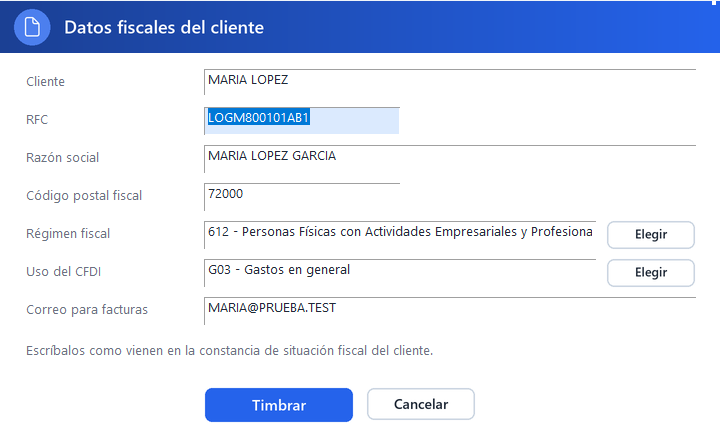
Una venta a crédito se factura igual (Facturar en su detalle), pero la factura sale en parcialidades (PPD) con forma de pago «por definir»: el SAT pide un complemento de pago por cada pago que reciba. Sicaja Go los hace solo:
En Ventas, Facturas las facturas a crédito dicen cuánto deben y cuántos pagos llevan; los complementos son de tipo Pago (filtros «A crédito» y «Pagos»). Para cancelar una factura a crédito, primero se cancelan sus complementos; y un abono con complemento se cancela después de cancelar su complemento.
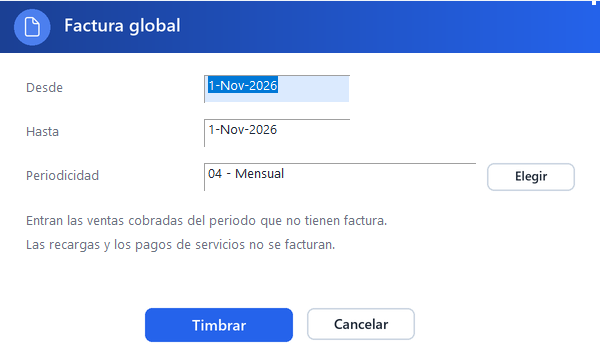
Lo que nadie pidió facturar va en la factura global: Ventas, Facturas, Factura global. Elija el periodo (desde y hasta) y la periodicidad: mensual, o bimestral si está en Resico o en incorporación fiscal. Entran las ventas cobradas del periodo que no tienen factura, un renglón por ticket; Sicaja Go le dice cuántos tickets y el total antes de timbrar.
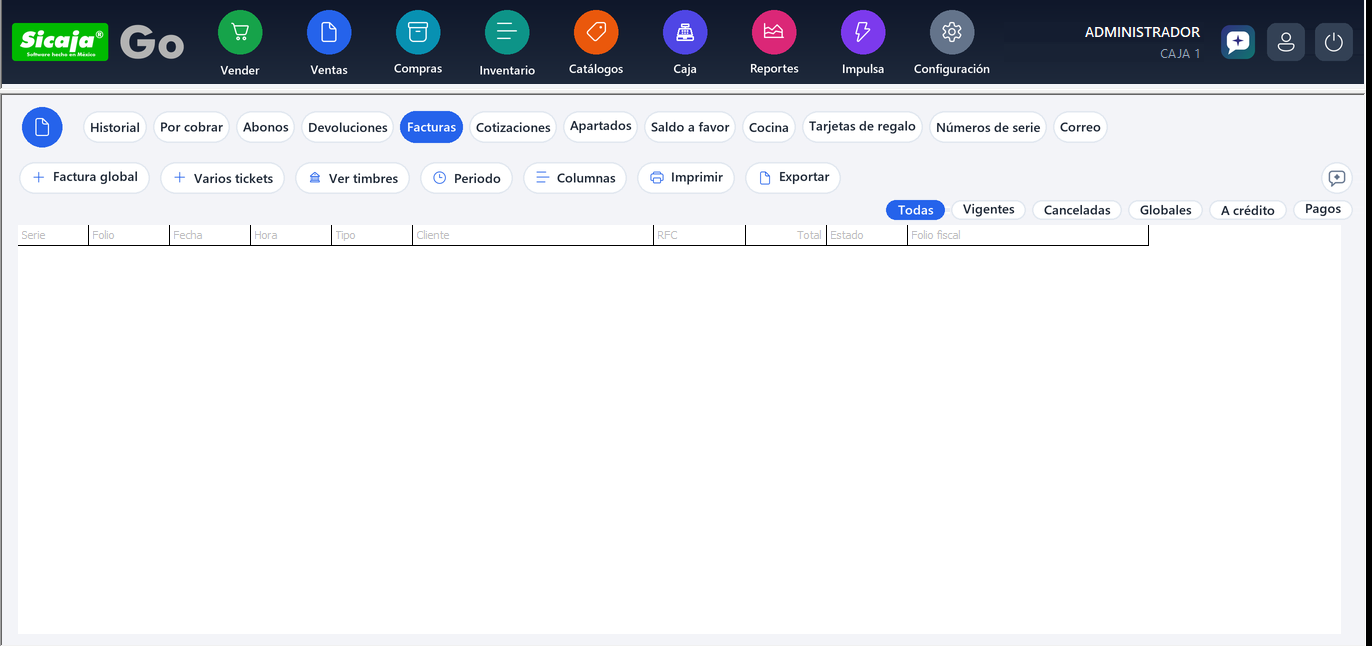
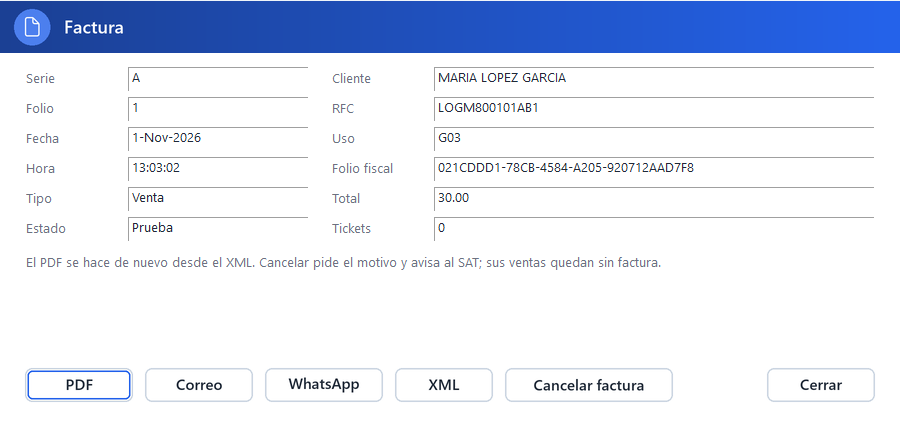
En Ventas, Facturas están todas, con filtros de un clic: vigentes, canceladas y globales. Haga doble clic en una: PDF (se vuelve a hacer de su XML), Correo, WhatsApp, XML y Cancelar factura. Los archivos quedan en Documentos, Sicaja Go, Facturas. El PDF es tamaño carta, con el código QR del SAT, los sellos y la cadena original.
Si devuelve algo de una venta que tiene factura, Go hace su nota de crédito solo, por lo que devolvió, y se la manda a su cliente. Si no se pudo (sin internet o sin timbres), abra la devolución en Ventas, Devoluciones y pulse Nota de crédito.
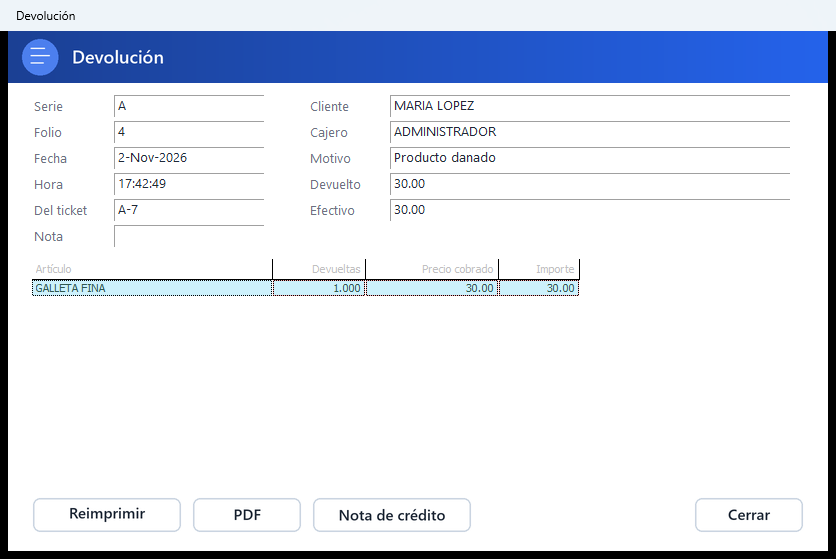
Si un cliente le pide la factura de un ticket que ya metió en su global, factúrelo igual desde la venta: Go le pregunta, cancela la global ante el SAT, la vuelve a hacer sin ese ticket y hace la factura de su cliente. Así lo pide el SAT.
Abra la factura en Ventas, Facturas y pulse Corregir: elija si es el mismo cliente (corrige sus datos) u otro; Go timbra la factura correcta y cancela la equivocada ante el SAT. Use Cancelar factura solo si la venta no se realizó.
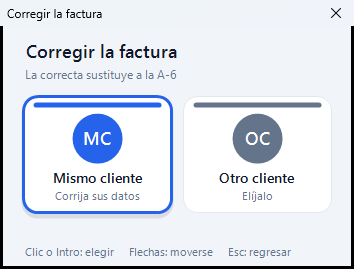
Cancelar factura pide el motivo (tiene errores, o no se realizó la venta) y avisa al SAT; la venta queda libre para facturarse otra vez o ir en la global. Si la factura tiene notas de crédito vigentes, primero se cancelan esas. Corregir y cancelar necesitan los permisos de facturar y de cancelar.
En Ventas, Facturas, Varios tickets: elija al cliente y las fechas; Go junta sus tickets de contado sin factura, le dice cuántos son y por cuánto, y hace una sola factura con todo.
Si su negocio es RESICO y le factura a una persona moral, Go retiene solo el ISR del 1.25 %. Si un artículo lleva retención de IVA (servicios, arrendamiento, fletes), póngala en el artículo: Retención de IVA a personas morales (%).
Sus timbres son de su cuenta Sicaja y sirven en todas sus cajas y sucursales con el mismo RFC. En Impulsa, Timbres ve cuántos le quedan y los paquetes con su precio al día (vienen de Sicaja); Comprar timbres le muestra los paquetes en recuadros: elija uno y Sicaja le confirma el pago y los suma a su cuenta.
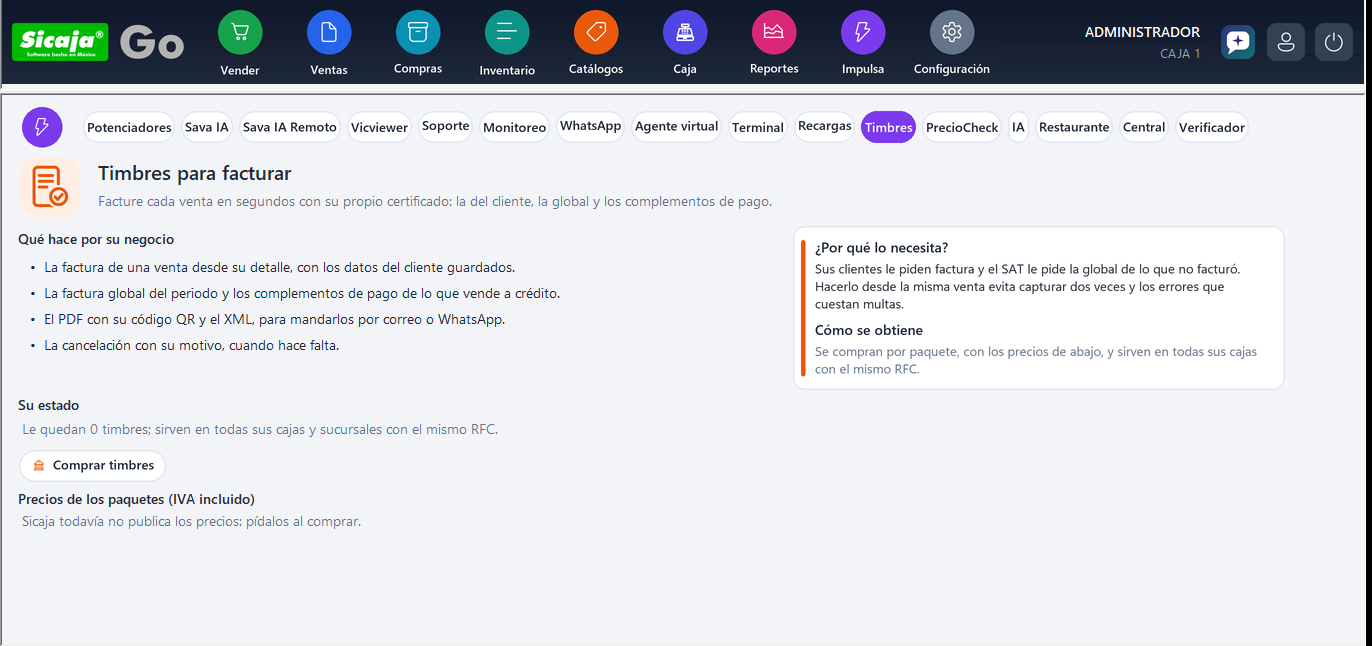
Permisos (Configuración, Usuarios): la sección Facturas en Ventas, la sección Facturación en Configuración, la sección Timbres en Impulsa y la acción Facturar.
Sepa cuánto debe haber en la caja, registre lo que entra y sale, y cierre el día sabiendo si faltó o sobró.
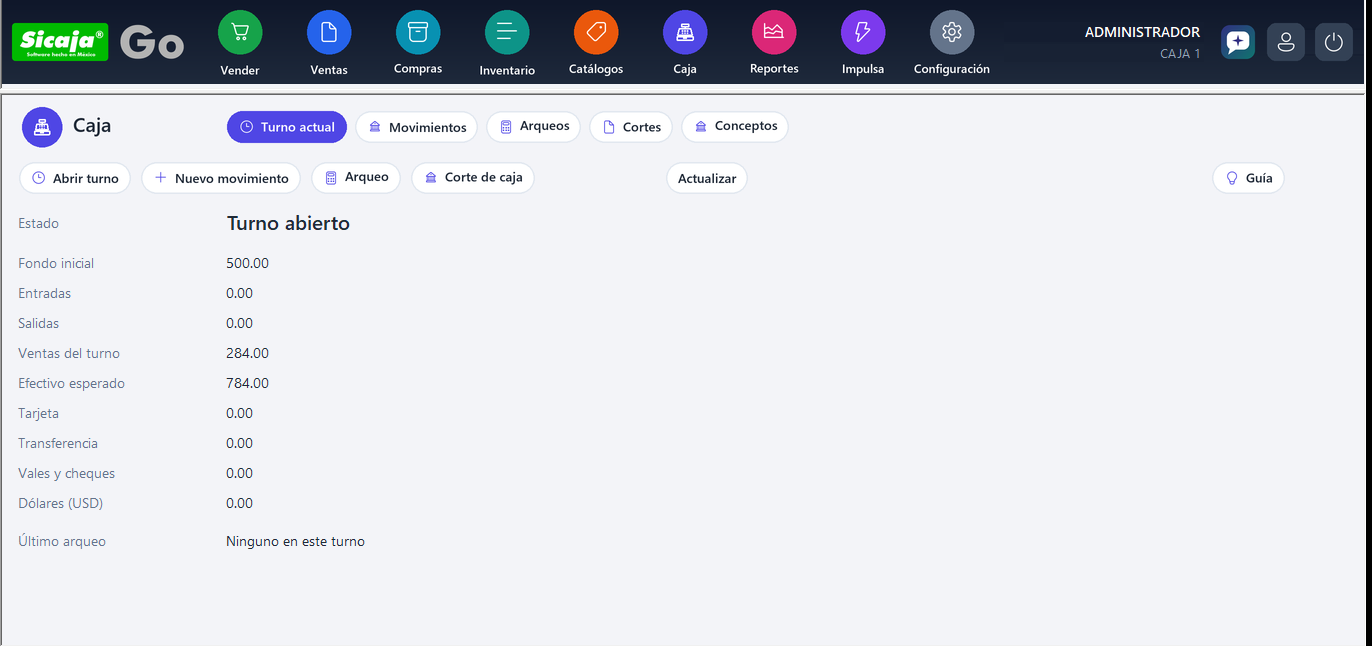
El turno se abre al entrar a Vender, con el fondo inicial: el efectivo con que arranca la caja. Aquí ve en todo momento lo que se ha vendido y lo que debe haber.
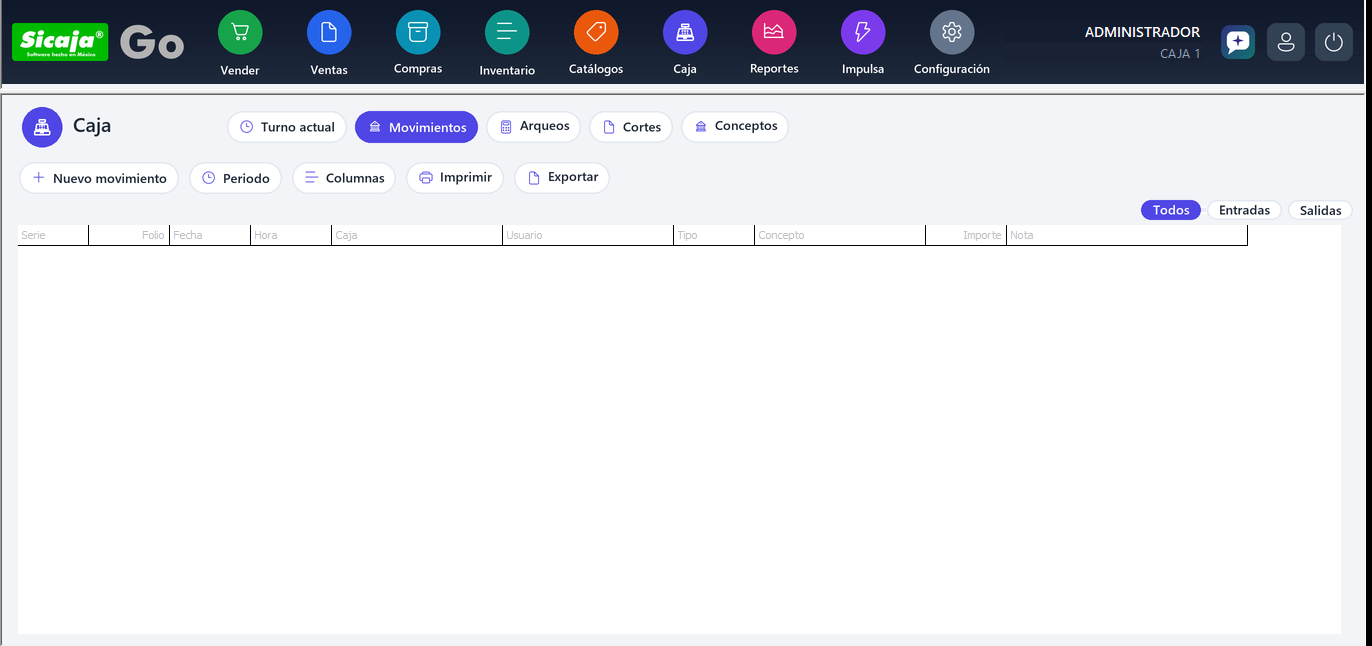
Cuando entra o sale dinero que no es una venta, regístrelo para que el corte salga bien: un fondo adicional, el pago a un repartidor, un retiro.
En Movimientos los ve todos, y con Entradas y Salidas filtra los que le interesan.
En Configuración, Cajas, abra su caja y ponga un Tope de efectivo. Al pasarlo, cada venta en efectivo le avisa que haga un retiro: registre la salida en Movimientos con el concepto Retiro de efectivo. Los cheques se cuentan con los vales.
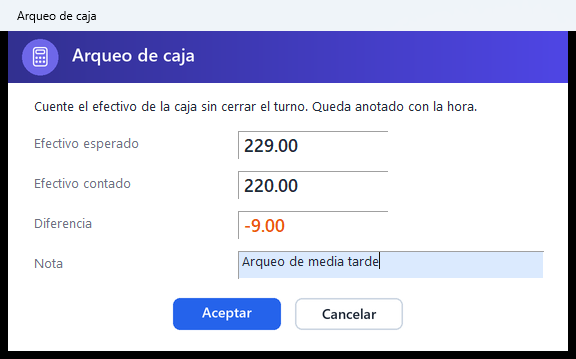
A media jornada, pulse Arqueo, cuente el efectivo y escríbalo: ve si cuadra, si sobra o si falta, sin cerrar el turno. Queda anotado con la hora en Caja, Arqueos; en Turno actual ve el último.
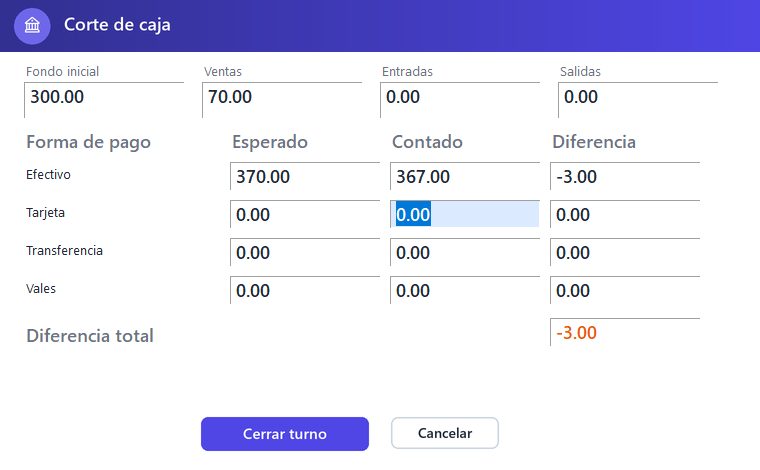
Una diferencia no impide cerrar: queda registrada, con quién cerró y a qué hora. Para seguir vendiendo, abra otro turno al entrar a Vender.
En Caja, Cortes, pulse Corte general y elija el día: sale un PDF con los turnos de todas sus cajas, lo esperado, lo contado, la diferencia y los totales. Un turno que sigue abierto sale sin contar.
En Configuración, Negocio, Impresora de tickets le muestra las impresoras de su computadora: toque la de sus tickets. Si su cajón está conectado a esa impresora, marque Abrir el cajón al cobrar en efectivo en los datos del negocio: se abre solo al cobrar. Para abrirlo sin venta, Caja, Abrir cajón (queda registrado en Sucesos).
Sus tickets y cortes salen por esa impresora; la impresora predeterminada de Windows no cambia, así que sus demás programas siguen imprimiendo donde siempre.
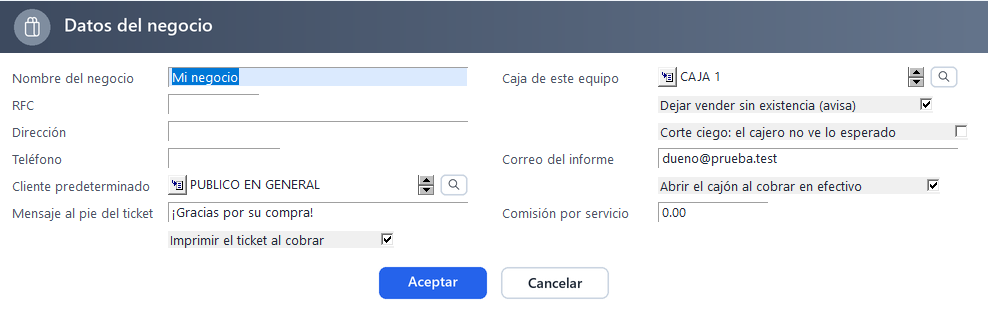
Escriba su correo en Configuración, Negocio, Editar los datos del negocio, Correo del informe. Cada vez que se haga un corte, le llega un correo con lo que se vendió, las entradas y salidas, el efectivo esperado y contado, la diferencia y el corte en PDF. Si no hay internet en ese momento, queda en Configuración, Mensajes y se manda con Reintentar.
Para que los correos salgan, el correo de su cuenta Sicaja debe estar confirmado (el enlace que le llegó al crearla). Si no lo está, Go se lo dice al hacer el corte; confírmelo y pulse Reintentar en Configuración, Mensajes.
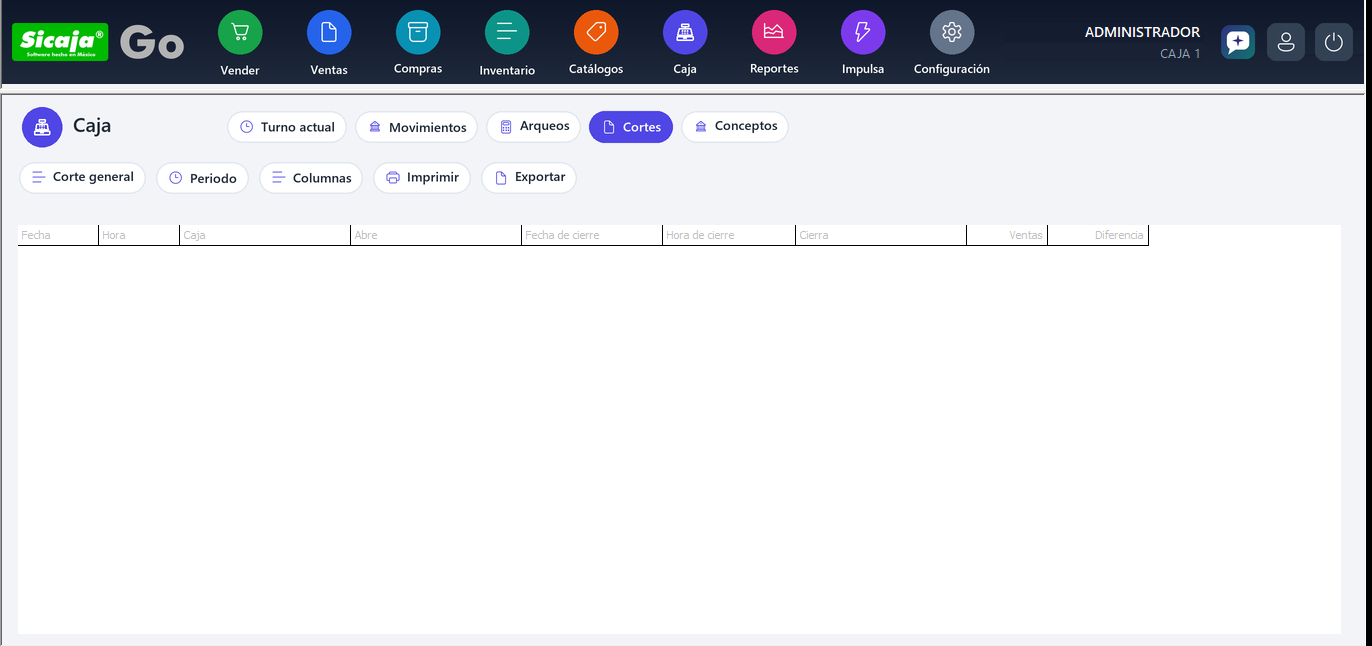
Haga doble clic en un corte para verlo. Desde ahí, Reimprimir lo saca de nuevo y PDF lo crea y lo abre.
Registre lo que le llega del proveedor: la existencia sube sola y el costo de cada artículo queda al día.
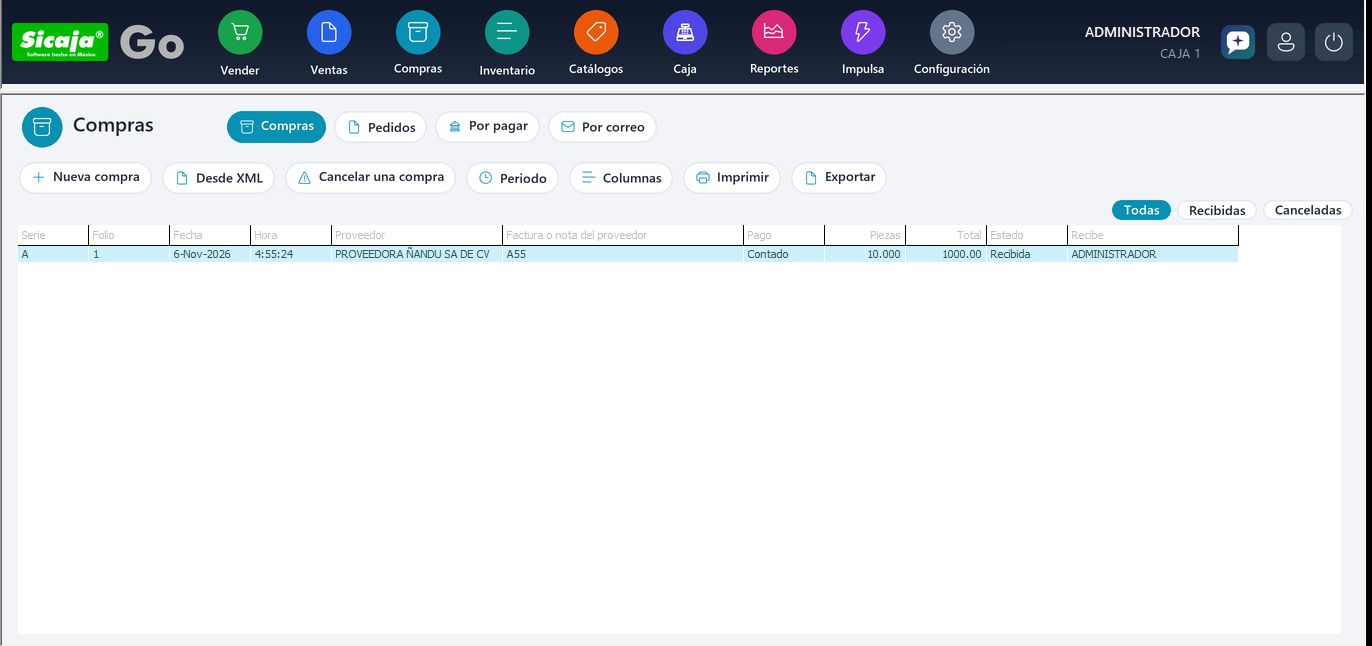
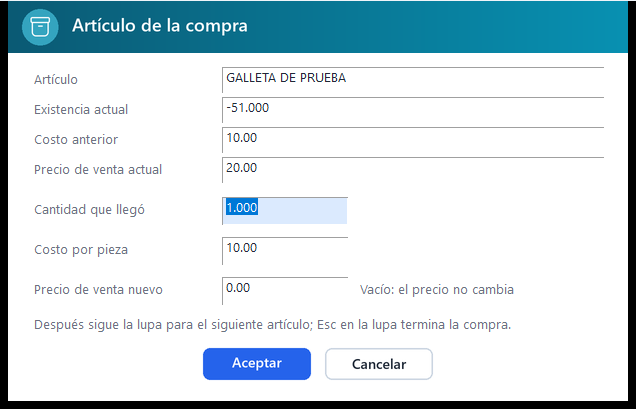
Al terminar, la compra toma su folio y un aviso le dice cuántos artículos y el total. Si se arrepiente de un artículo, pulse Esc en su ventana: no se guarda. Una compra sin artículos no se guarda.
Pulse Cancelar una compra, escriba su folio y confirme. La existencia regresa y el costo de cada artículo vuelve al anterior, si nadie lo cambió después. La compra no se borra: queda como Cancelada y el cambio queda en Sucesos.
Doble clic en una compra muestra su detalle. Con Recibidas y Canceladas filtra la lista.
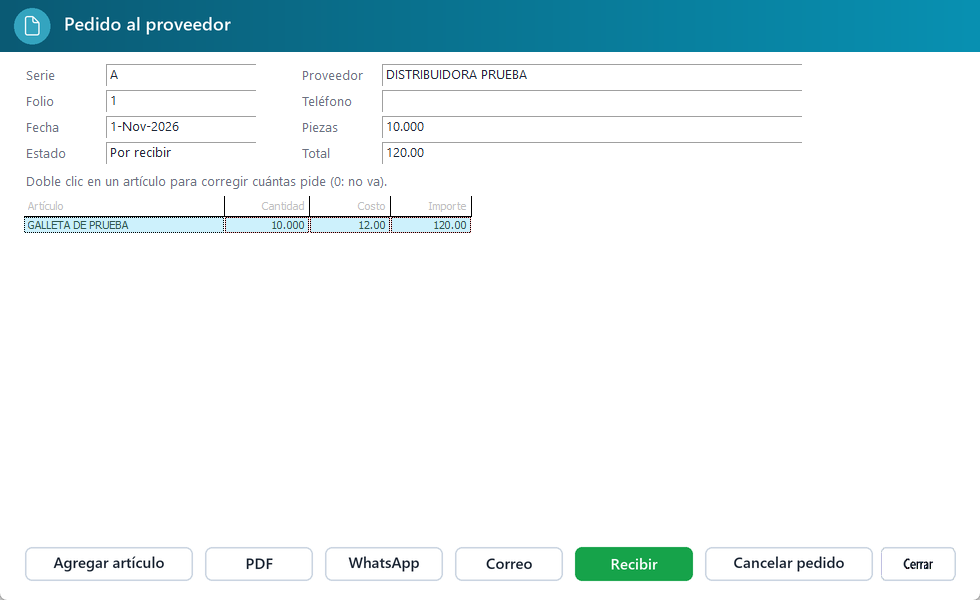
En Compras, Pedidos, pulse Nuevo pedido y elija el proveedor: Sicaja Go le agrega solo lo que está bajo el mínimo de ese proveedor (hasta el máximo; si no tiene máximo, el doble del mínimo). Agregue lo que quiera con la lupa y pulse Esc para terminar. El pedido toma su folio y se abre:
¿Cómo sabe Sicaja Go de qué proveedor es cada artículo? Del proveedor habitual del artículo, que se pone solo cada vez que recibe una compra (también lo puede escribir en el artículo).
Ropa, calzado o cualquier artículo con variantes: un modelo y todas sus combinaciones de una vez.
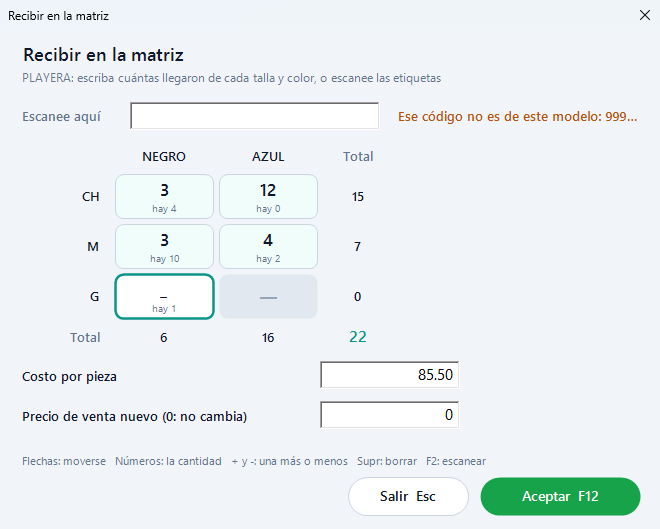
En una compra, cada celda con cantidad es una partida con el costo y el precio del pie (si el artículo lleva lote o series, Go los pide). En un conteo, debajo de cada celda ve lo que ya lleva contado (en el conteo ciego, no).
Para celulares, electrónica o herramienta: cada pieza con su serie y su garantía.
Se venden, se cargan al cobrar y luego se paga con ellas.
El saldo de cada una, en Ventas, Tarjetas de regalo.
Cuente su tienda por partes, sin parar de vender, y aplique cuando termine.
Mientras un conteo está abierto, no mueve la existencia. Cada diferencia queda como ajuste en Inventario, Movimientos.
La factura que le mandó su proveedor se vuelve compra: sin capturar cada artículo.
Lo que no existía se da de alta con un precio sugerido (30 % sobre el costo): revíselo en Catálogos, Artículos. La misma factura no entra dos veces.
Sin descargar nada: Go lee su correo y le deja listas las facturas de sus proveedores para volverlas compra.
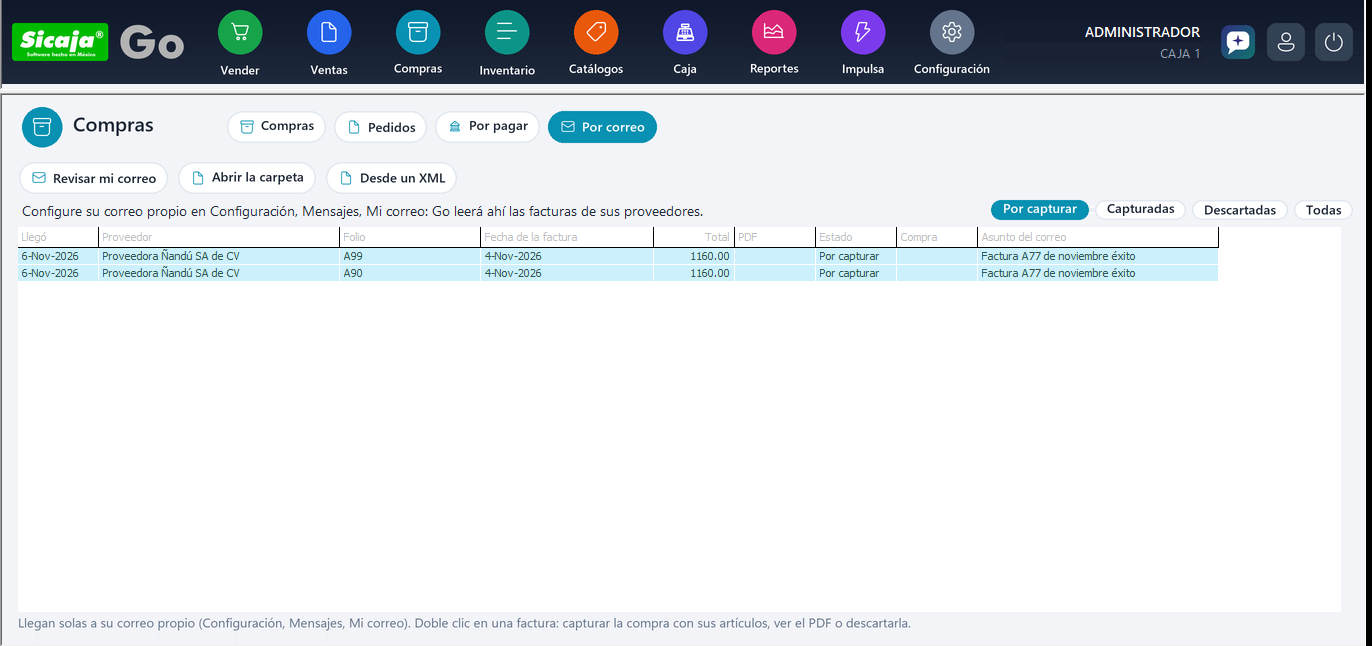
Go no marca nada como leído ni borra nada de su correo. Los archivos quedan en Documentos, Sicaja Go, Facturas recibidas (Abrir la carpeta). Si un proveedor manda sus facturas en un .zip, ábralo y use Desde XML. Con Outlook o Hotmail todavía no se puede: Microsoft no deja leer el correo con contraseña desde otros programas.
Etiquetas con código de barras para cualquier artículo, y la comisión de cada vendedor.
El mismo punto de venta, con el mapa de mesas, la comanda por estación, la precuenta y la propina.
Para lo que caduca: Go sabe de qué lote salió cada pieza y le avisa antes de que venza.
Al entrar, Go le avisa una vez al día lo vencido y lo que vence en los próximos días (Configuración, Negocio, «Avisar caducidad (días)»; 30 si no lo cambia).
Mayoristas, distribuidores, empleados: cada cliente con su lista, sin capturar precios a mano.
Con una promoción vigente, al cliente le queda lo que más le conviene: la lista o la promoción, nunca las dos.
Un monedero por cliente: se llena con depósitos, devoluciones, apartados cancelados y puntos; se usa al cobrar.
La lista es el estado de cuenta: con Filtrar, los movimientos de un cliente. Entregar en efectivo lo saca de la caja; Ajustar es solo del administrador, con su motivo.
Las compras a crédito, lo que resta de cada una y cuándo vence.
El saldo de cada proveedor se pone al día solo (Catálogos, Proveedores, filtro Con saldo).
Sepa cuánto tiene, cuánto vale, qué se está acabando y por qué cambió la existencia de cada artículo.
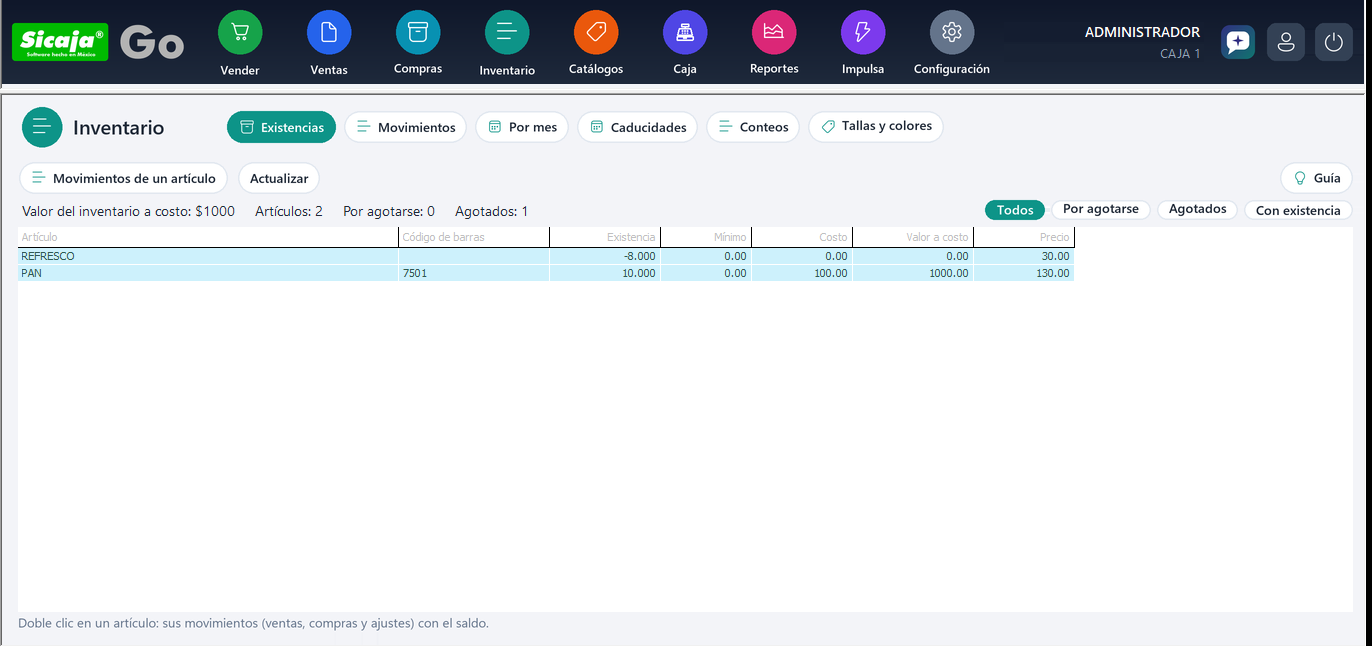
Cada artículo con su existencia, su mínimo, su costo, su valor a costo y su precio. Los filtros:
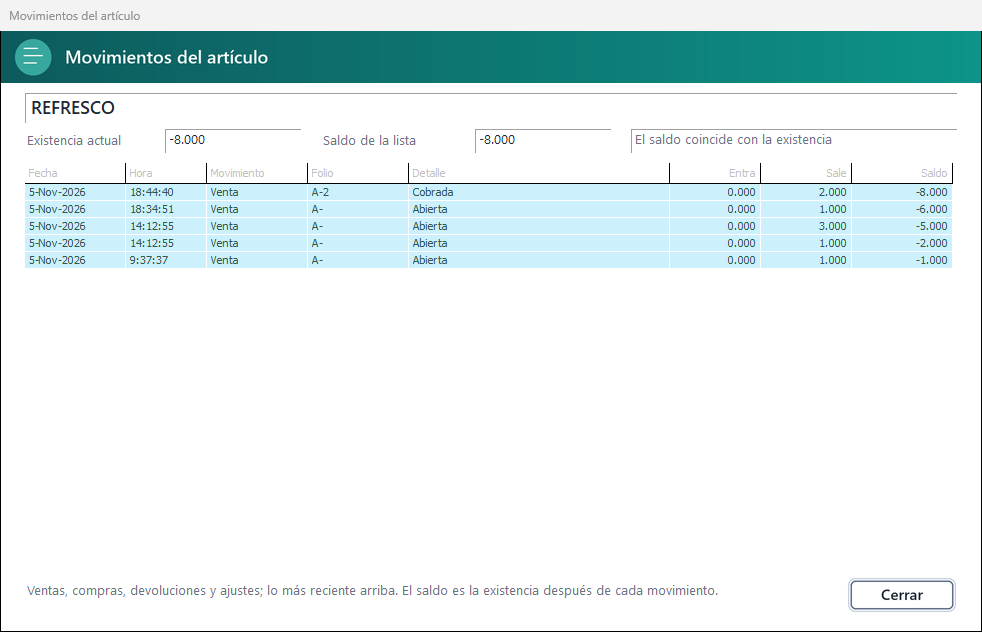
Pulse Movimientos de un artículo (o doble clic en uno de la lista). Verá cada venta, compra y ajuste con su fecha, su folio, lo que entró, lo que salió y la existencia que quedó. Arriba le dice si el saldo coincide con la existencia.
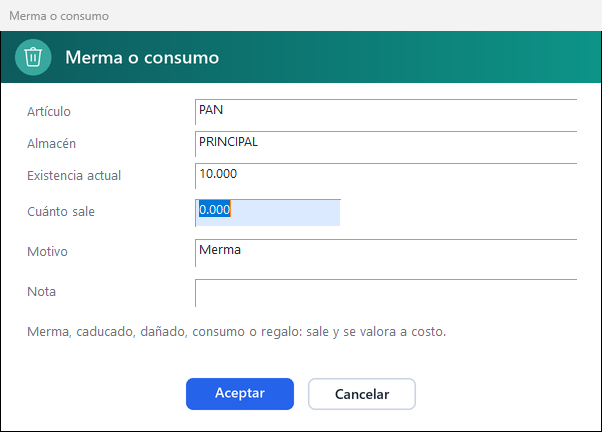
La existencia nunca se escribe a mano. En Inventario, Movimientos:
Cada movimiento queda con su folio, su motivo y quién lo hizo. Con Ajustes, Mermas y Entradas filtra la lista; con Imprimir saca, por ejemplo, las mermas del mes con su valor total.
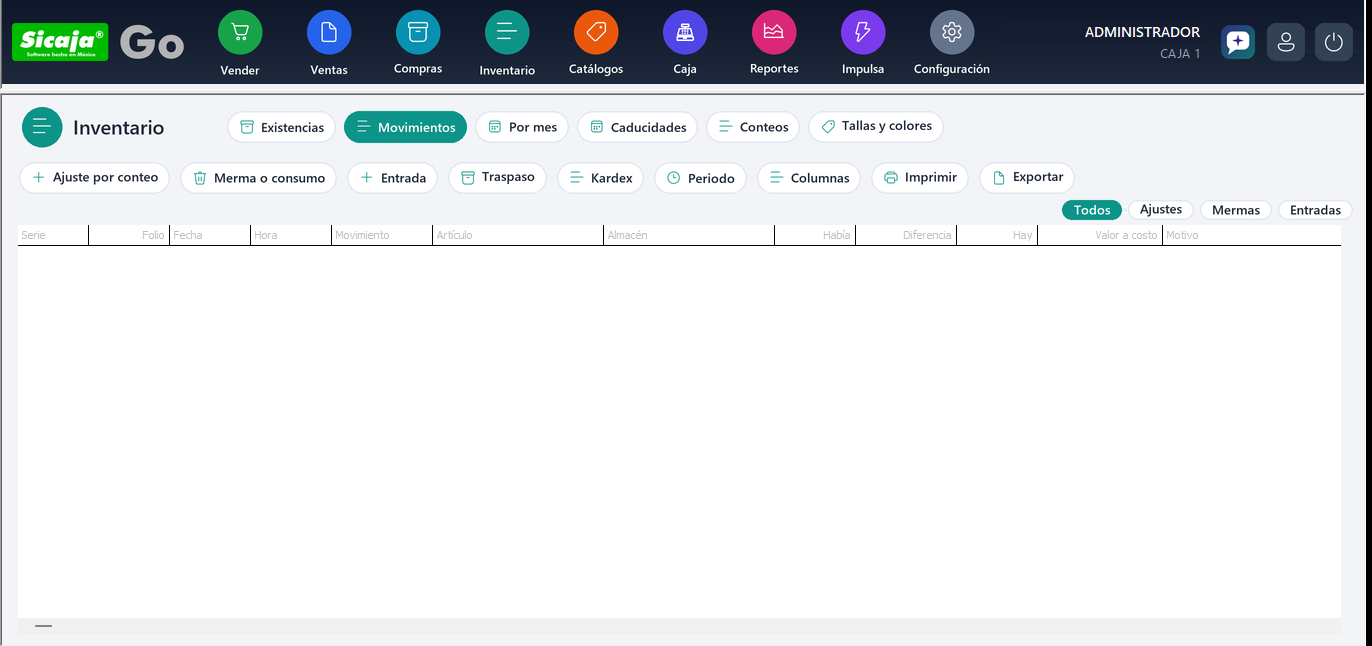
En Inventario, Por mes ve, de cada artículo y cada mes, con cuánto empezó, qué entró y salió por cada causa y con cuánto terminó. Se llena solo: cada venta, compra, devolución, merma, entrada y ajuste suma en el mes en que pasó.
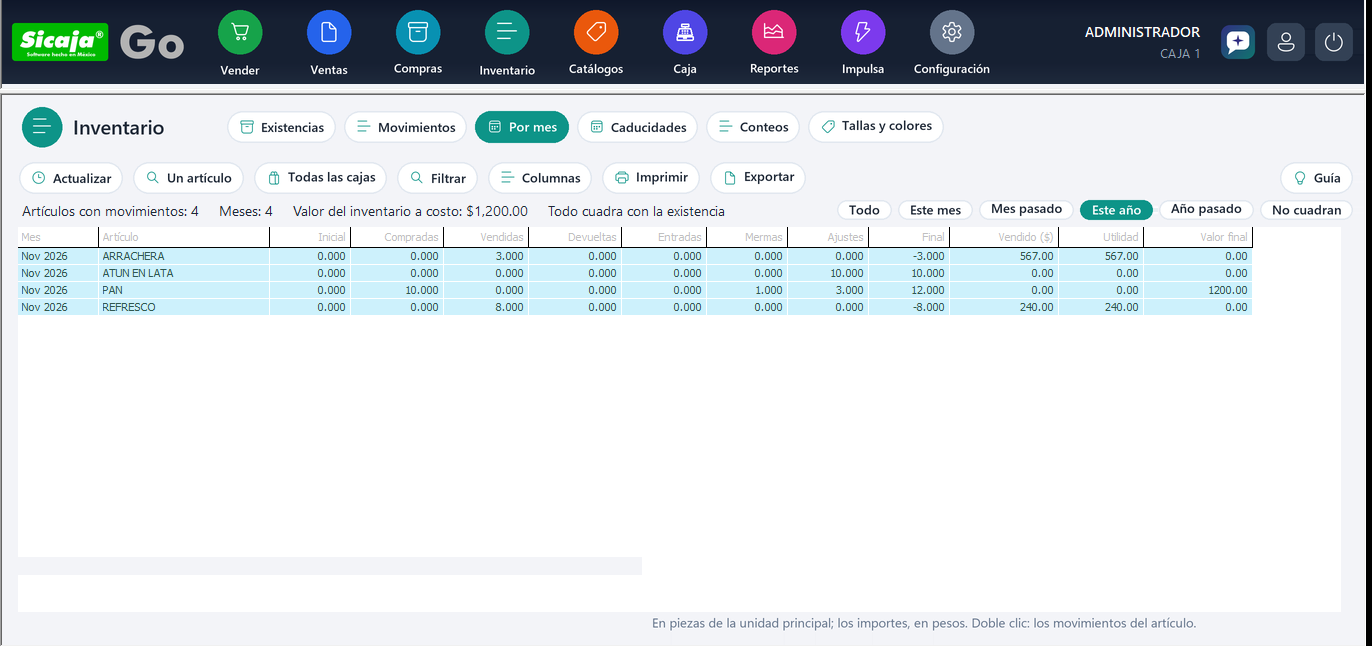
Cuánto vendió, cuánto ganó y qué se vende más, con un clic.
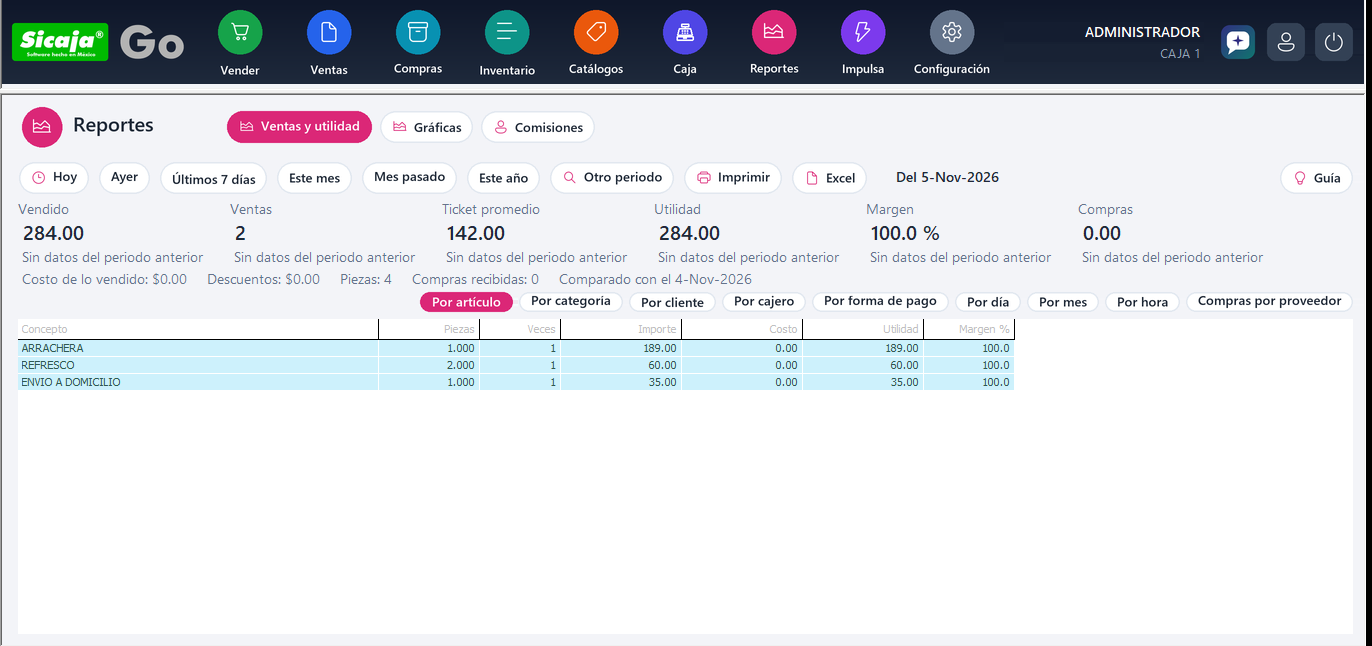

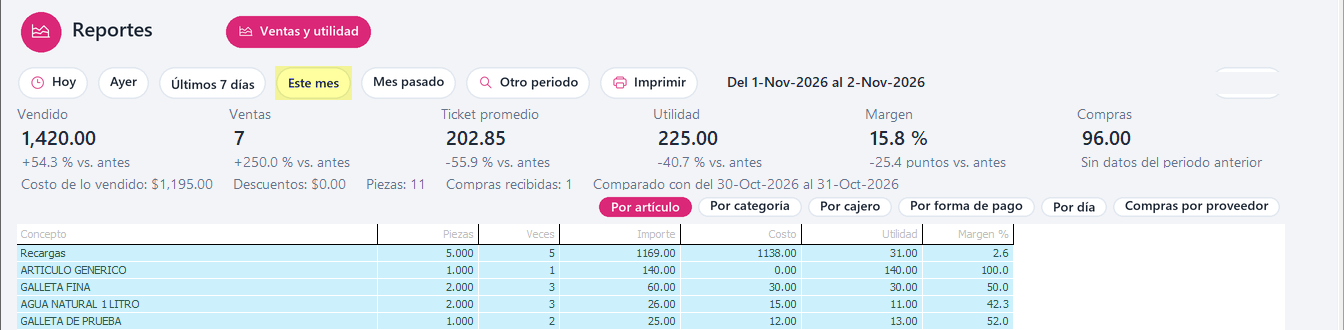
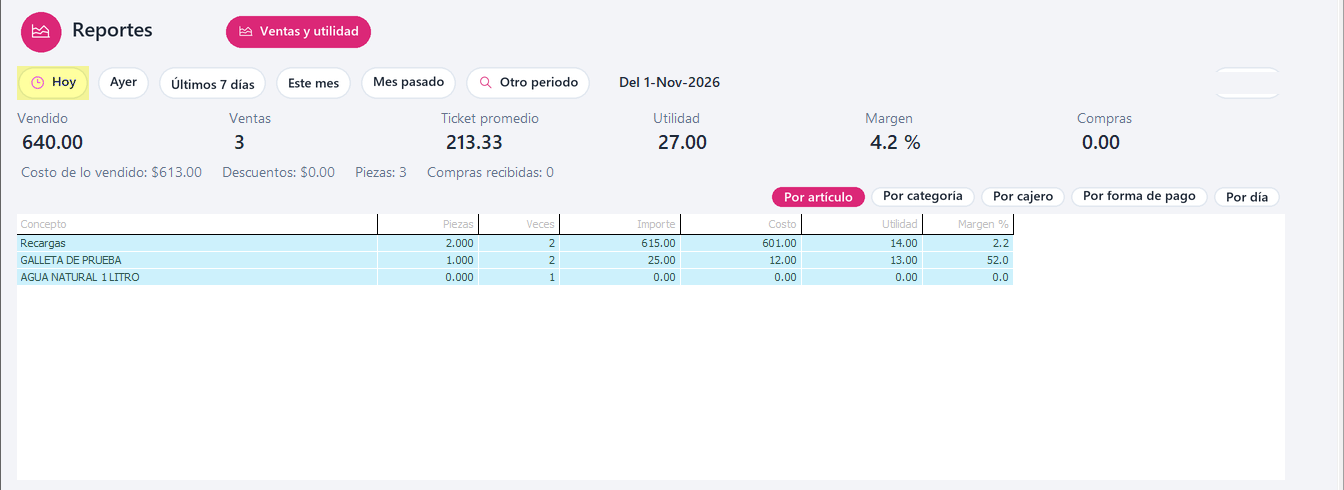
Por artículo, las recargas y los pagos de servicios salen en su propio renglón: su utilidad es exactamente lo que usted gana.
Abajo de cada cifra ve cuánto subió o bajó contra el periodo anterior del mismo largo: hoy contra ayer, este mes contra los días de antes.
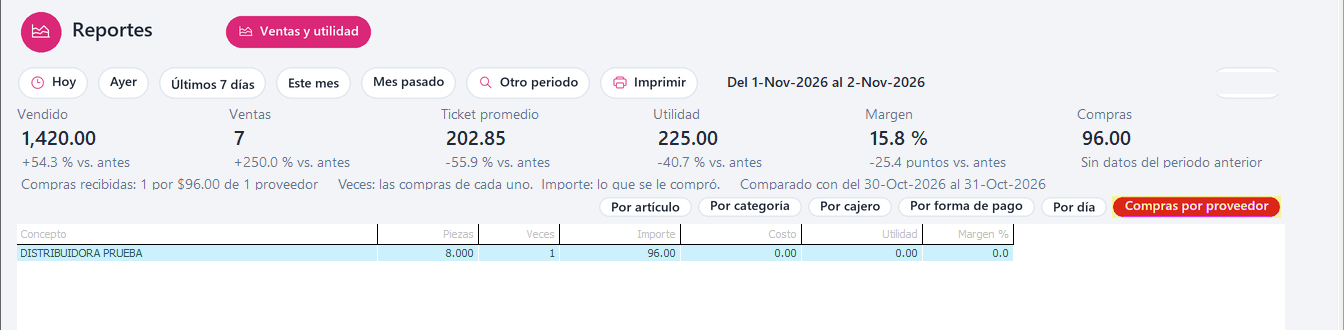
Compras por proveedor: cuánto le compró a cada proveedor en el periodo, en cuántas compras y cuántas piezas.
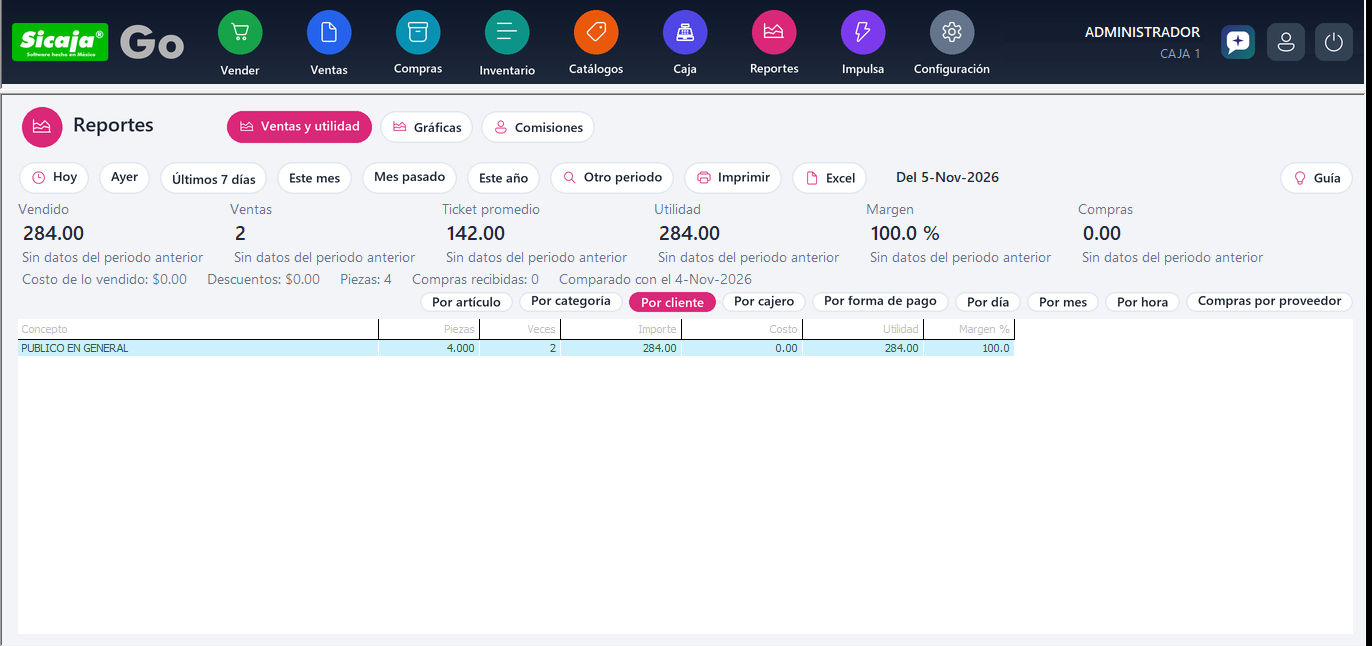
Por cliente: cuánto le compró cada cliente en el periodo, con su utilidad.
Imprimir saca el reporte que está viendo (periodo y agrupación) en PDF carta, con los indicadores arriba y los totales.
En Reportes, Gráficas elija el periodo y pulse la gráfica que quiere ver. Usan las mismas cuentas del reporte: lo que ve en la gráfica es lo mismo que la tabla de abajo.
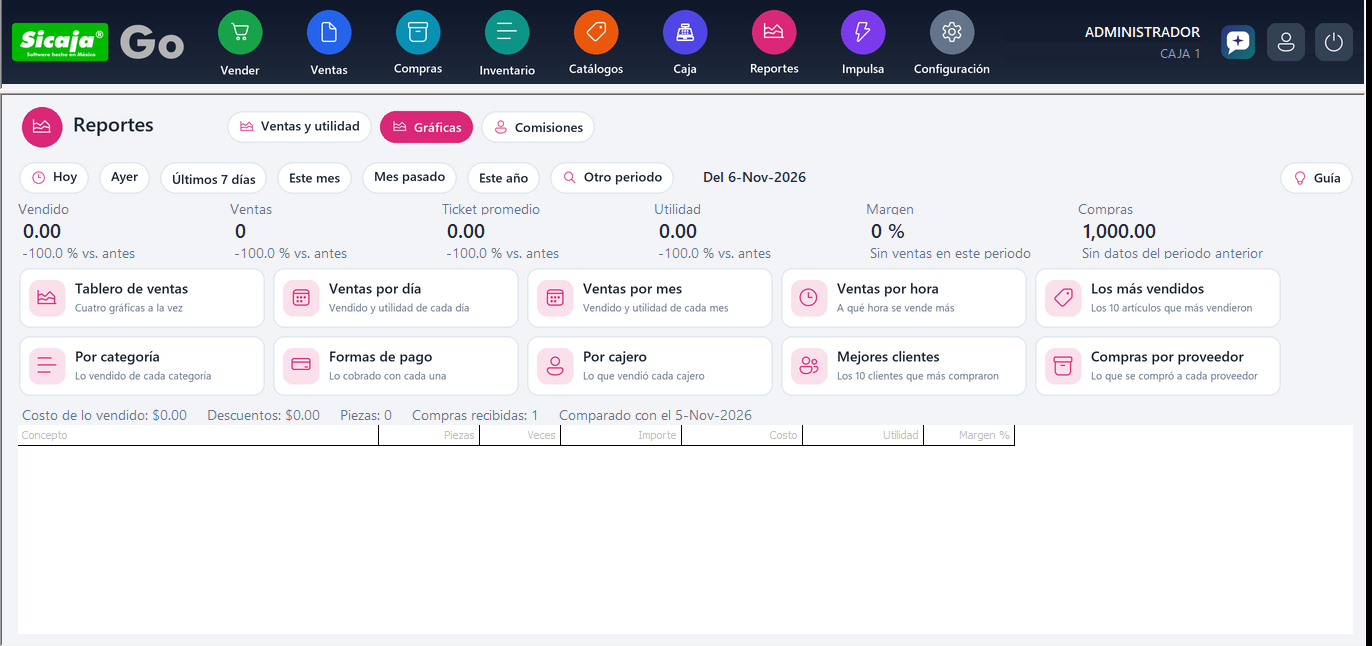
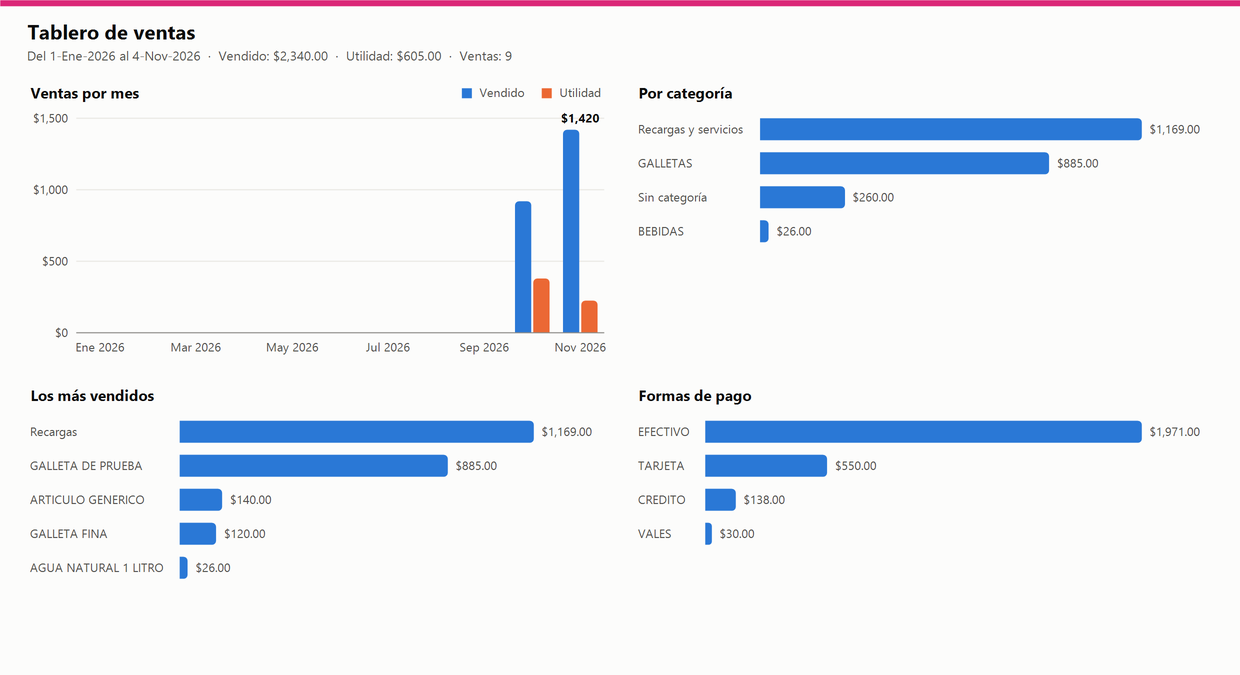
Pase el ratón sobre una barra para ver su valor. Guardar imagen la deja en Documentos, Sicaja Go, Gráficas; Imprimir la manda a su impresora; Copiar (Ctrl+C) la pega en un correo o un documento.
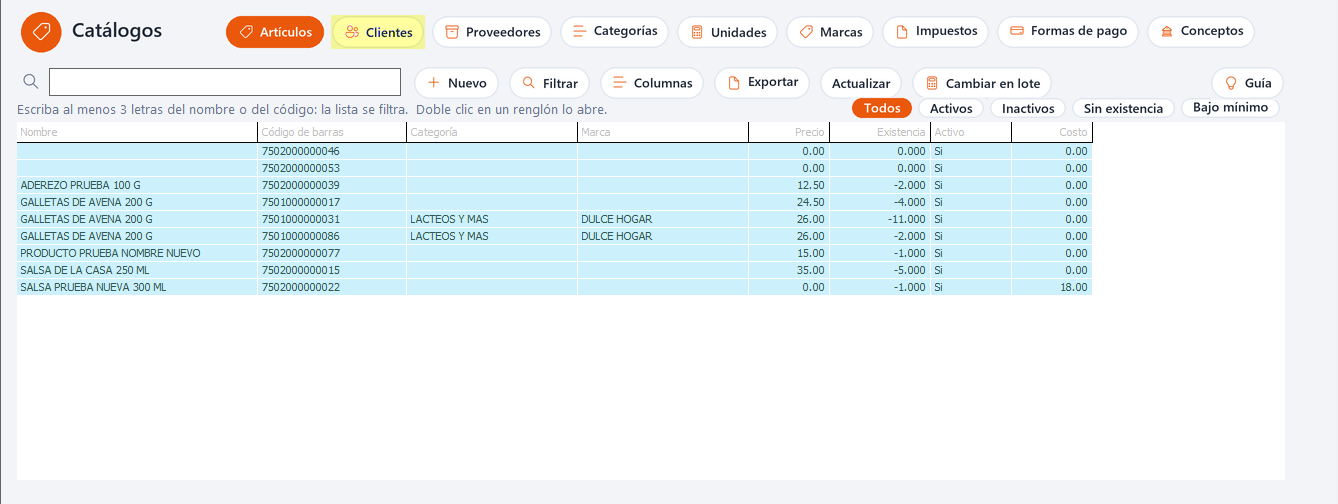
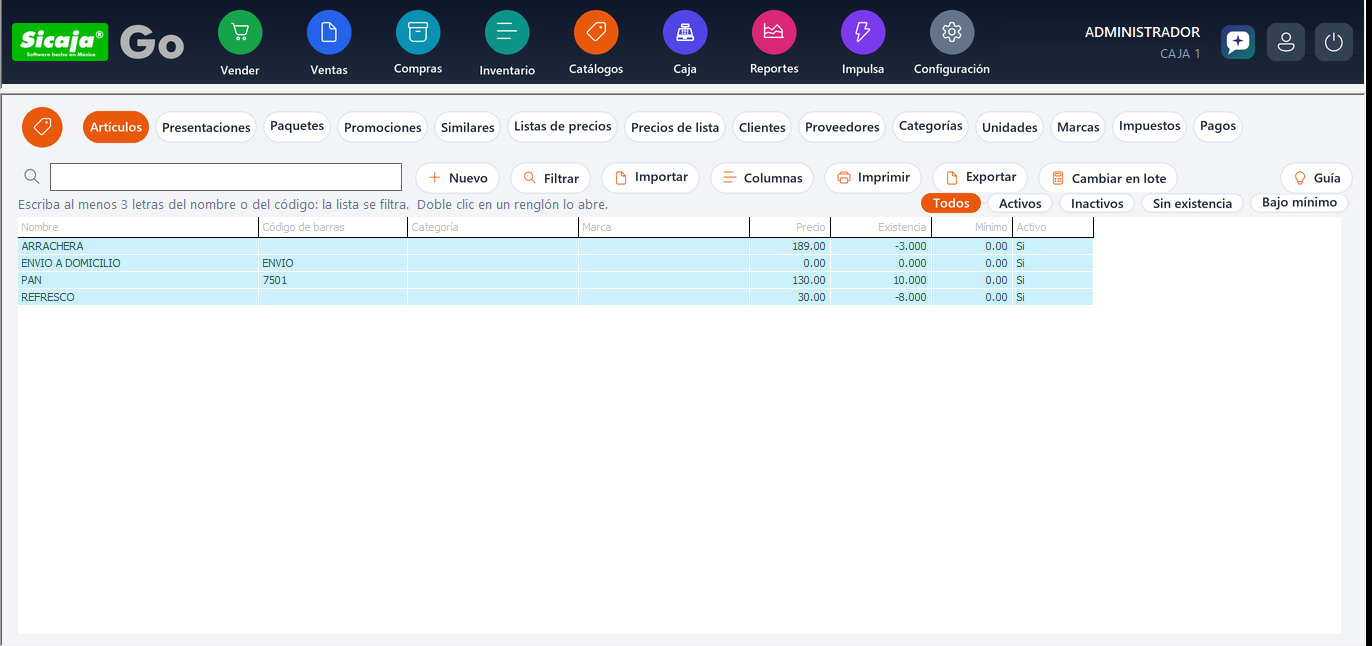
Cada lista se trabaja desde su propia página: filtre, elija columnas, exporte y cambie varios registros a la vez.
| Para | Haga esto |
|---|---|
| Buscar | Escriba al menos 3 letras en el buscador. |
| Ver solo una parte | Use los filtros de la derecha: Activos, Sin existencia, Bajo mínimo, Con saldo. En Artículos, Filtrar elige categoría y marca. Todos quita los filtros. |
| Ordenar | Haga clic en el título de una columna. |
| Elegir qué se ve | Columnas: marque las que quiere. Se recuerdan para su usuario. |
| Llevarlo a Excel | Exportar: guarda lo que ve, con su filtro y sus columnas, en Documentos, Sicaja Go, Exportaciones y lo abre. Cada exportación es un archivo nuevo, con su fecha y hora. |
| Imprimirlo | Imprimir: elija el formato y sale en PDF, listo para verlo o imprimirlo (ver abajo). |
| Traer lo más reciente | Refrescar (solo si trabaja con varios equipos). |
Cada lista se imprime tal como la está viendo: con su filtro, su búsqueda y su periodo. Pulse Imprimir y elija el formato:
Sale en PDF, en hoja carta, con el nombre de su negocio, el filtro, la fecha, el número de página y, si lo pidió, los totales (importes, saldos y cantidades; no suma precios ni mínimos). El PDF se guarda en Documentos, Sicaja Go, PDF y se abre solo: desde ahí lo imprime o lo envía.
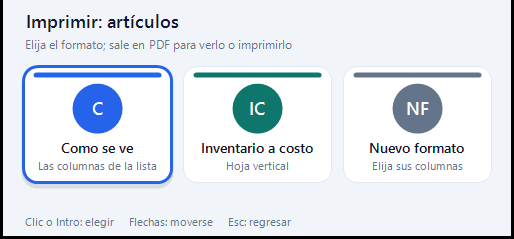
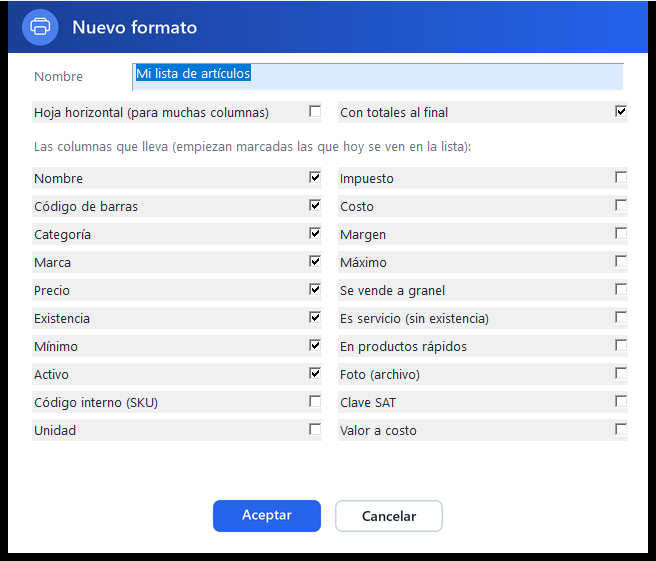
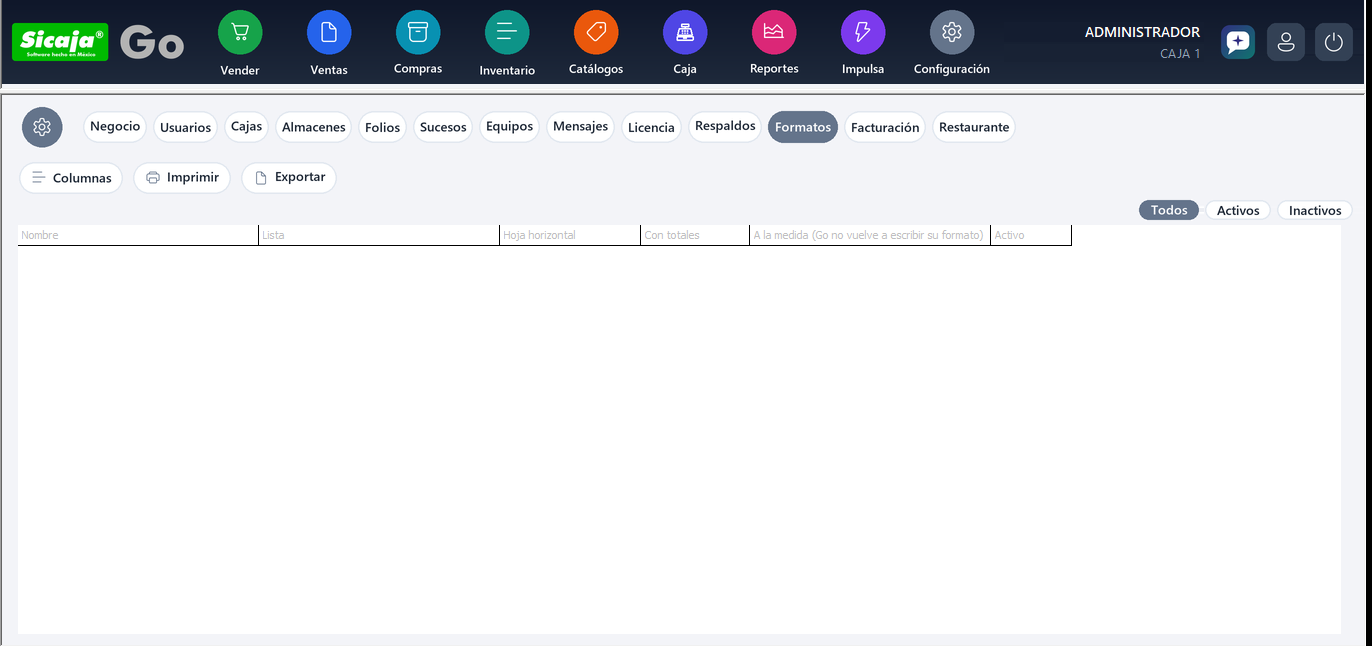
En Configuración, Formatos están todos: ahí les cambia el nombre, la hoja o los totales, o los desactiva para que ya no salgan.
Cambia muchos registros a la vez. Es solo para el administrador, y está en Artículos, Clientes y Proveedores.
En Artículos también puede subir o bajar el precio por porcentaje (10 sube el 10 %, -5 baja el 5 %; las presentaciones con su propio precio cambian igual) o ponerlo con un margen sobre el costo.
Aquí vive la información que usa todo lo demás: artículos, clientes, proveedores y las tablas de apoyo.
| Tabla | Para qué |
|---|---|
| Categorías | Agrupan los artículos (lácteos, abarrotes...). El orden sirve para los productos rápidos del punto de venta. |
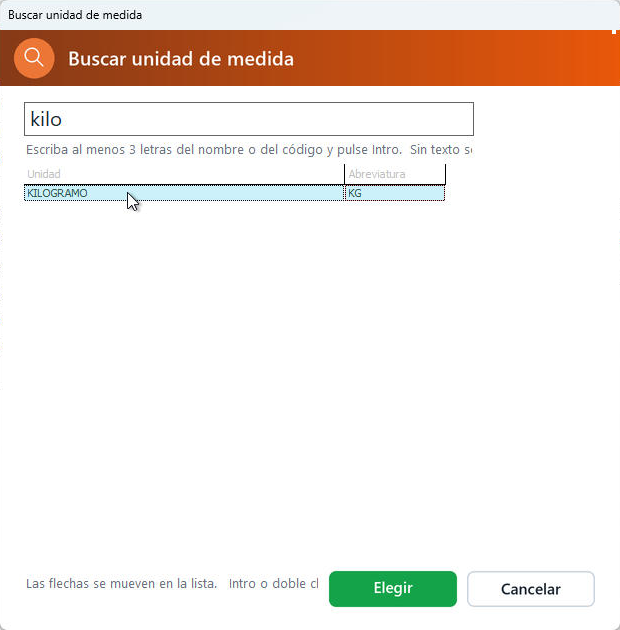
| Unidades | Pieza, kilogramo, litro... Decimales dice si se vende fraccionado (0 = solo enteros). Llevan su clave SAT. |
| Marcas | La marca de cada artículo (ayuda a buscar). |
| Impuestos | Tasa, si va incluido en el precio y su clave SAT. |
| Formas de pago | Cómo le pagan: efectivo (da cambio), tarjeta (con terminal), transferencia, vales, crédito. |
| Conceptos de caja | Motivos de las entradas y salidas de efectivo (pago a proveedor, gastos...). |
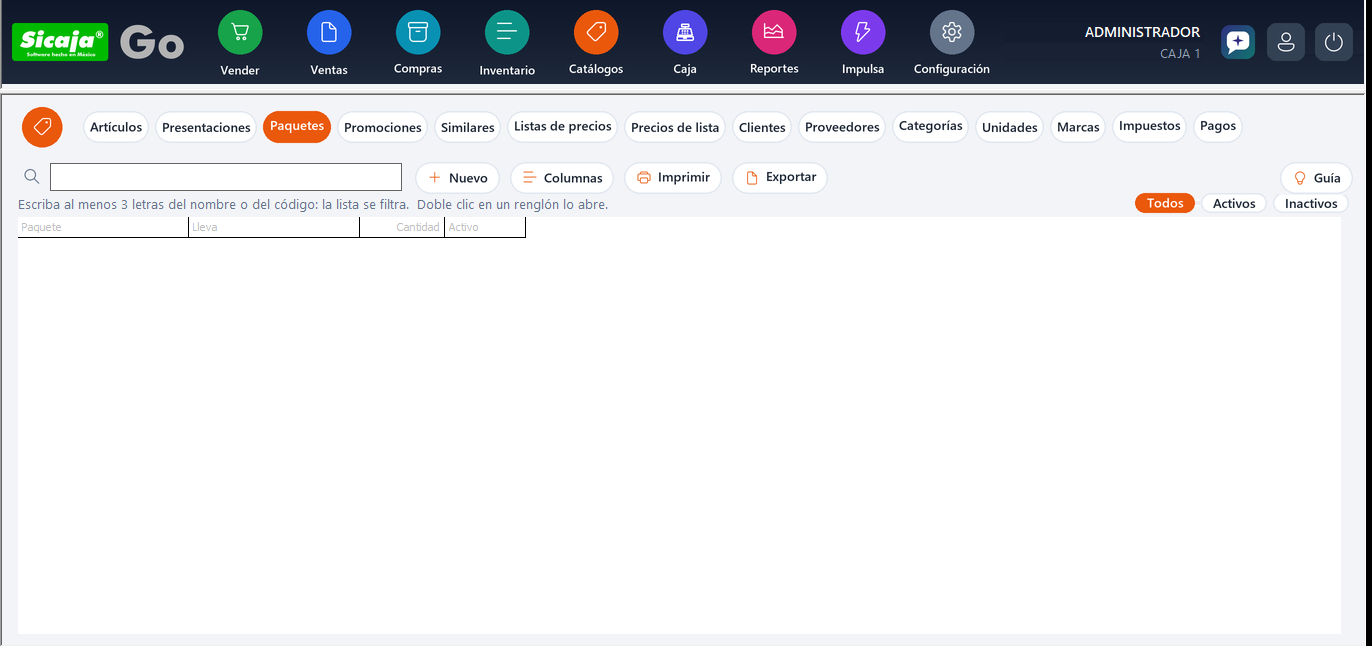
Un paquete se vende con su precio y saca de la existencia lo que lleva: por ejemplo, una despensa con 2 galletas y 1 agua. En Catálogos, Paquetes, pulse Nuevo: elija el paquete (un artículo con su código y su precio), lo que lleva y cuánto; uno por renglón. El paquete no tiene existencia propia, y su costo es la suma de lo que lleva.
Recetas (restaurante, cocina): un platillo es un paquete que lleva sus insumos en la unidad de cada uno (0.150 kg de carne, 0.030 kg de queso) y la merma al prepararlo (%): al venderlo sale lo que de verdad se usa (con 10 % de merma, 0.167 kg). La columna Costo dice cuánto cuesta cada insumo en el platillo, y el costo de la venta es la suma: la utilidad es la real.
En Catálogos, Presentaciones, con F6 dé de alta cada empaque: elija el artículo y escriba el nombre, cuántas piezas trae, su código de barras y su precio. Al escanear ese código en Vender sale la presentación con su precio. Si busca el artículo por nombre, elige de una lista la pieza o la presentación que quiere. La existencia es una sola, en piezas: vender un six descuenta 6.
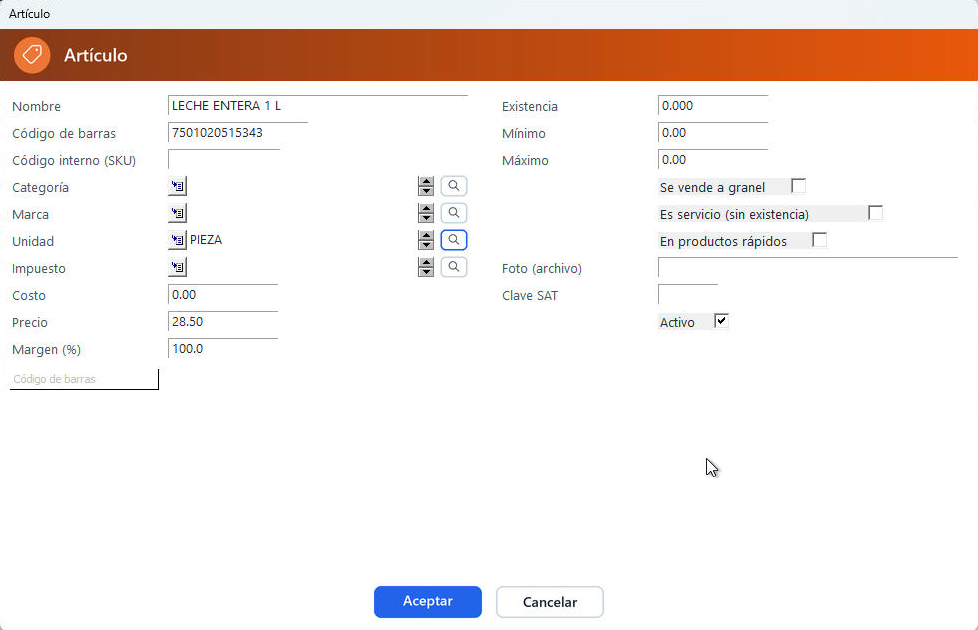
| Campo | Qué poner |
|---|---|
| Nombre | Como lo busca su cajero: «LECHE ENTERA 1 L». |
| Código de barras | El del empaque (escanéelo). Un artículo puede tener más códigos (abajo, en Códigos alternos). |
| Código interno (SKU) | Opcional: su propia clave. |
| Categoría, Marca, Unidad, Impuesto | Clic en la lupa, busque y elija. |
| Costo y Precio | El Margen se calcula solo. |
| Existencia | No se escribe: la mueven las ventas, compras y conteos. |
| Mínimo y Máximo | Para el aviso de «por agotarse» y el sugerido de compra. |
| Casillas | A granel (se pesa), Servicio (sin existencia), Productos rápidos (botón en el punto de venta), Activo. |
| Clave SAT | Para facturar (fase 3). |
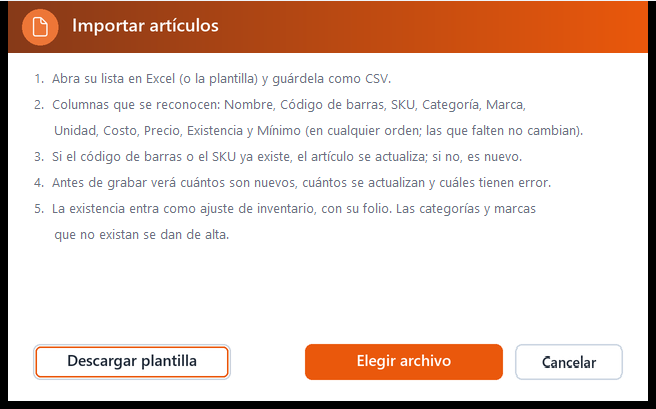
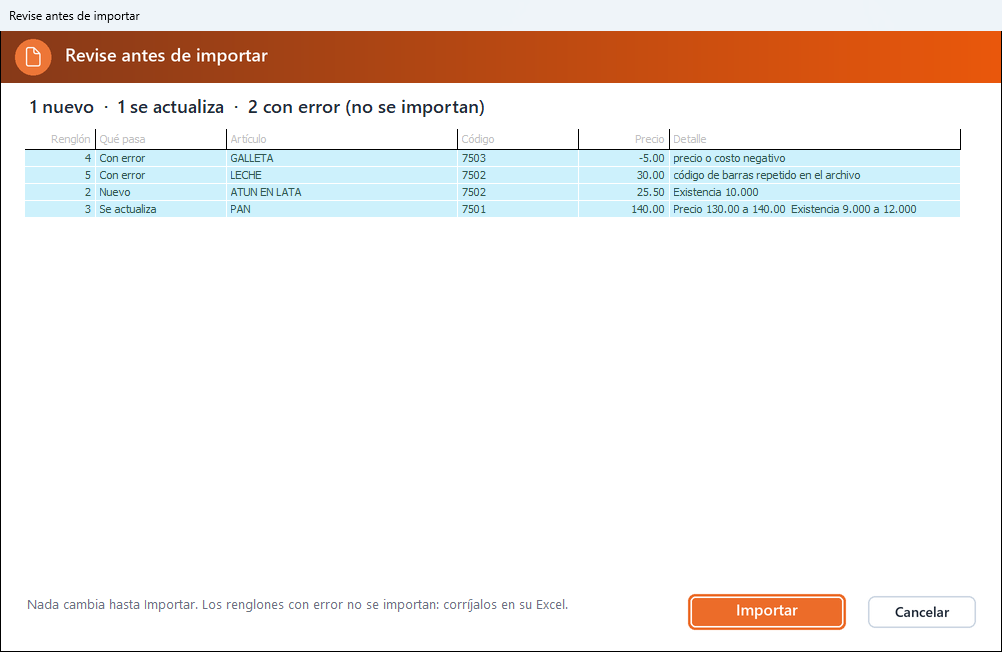
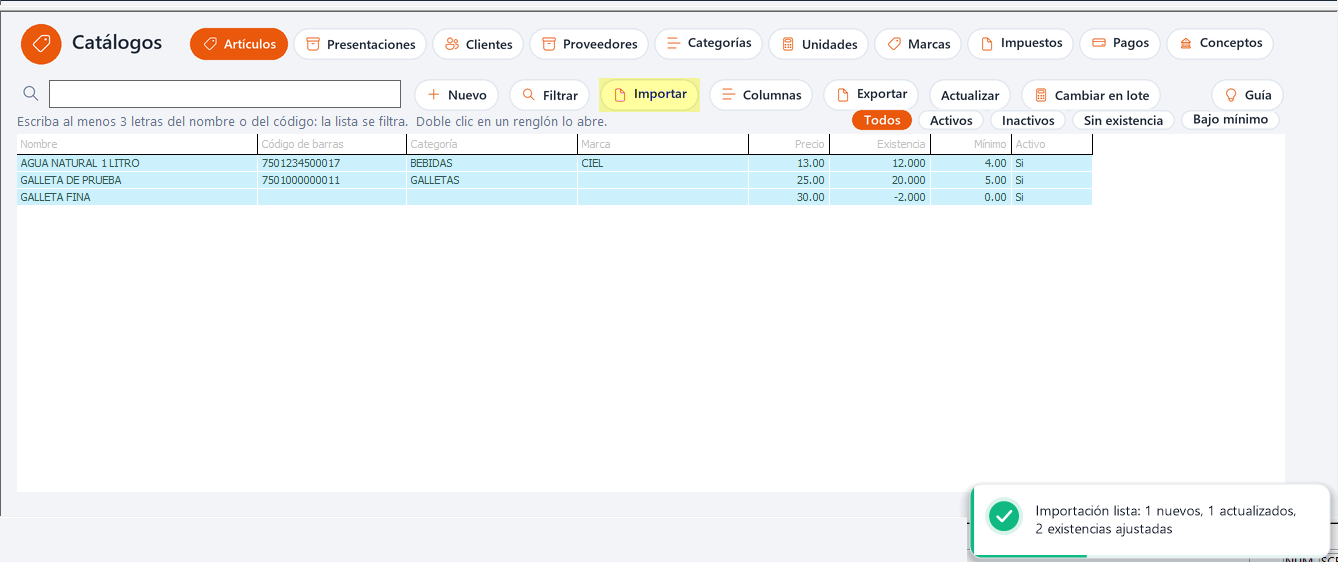
Cargue todo su catálogo de una vez, con sus precios, costos y existencias.
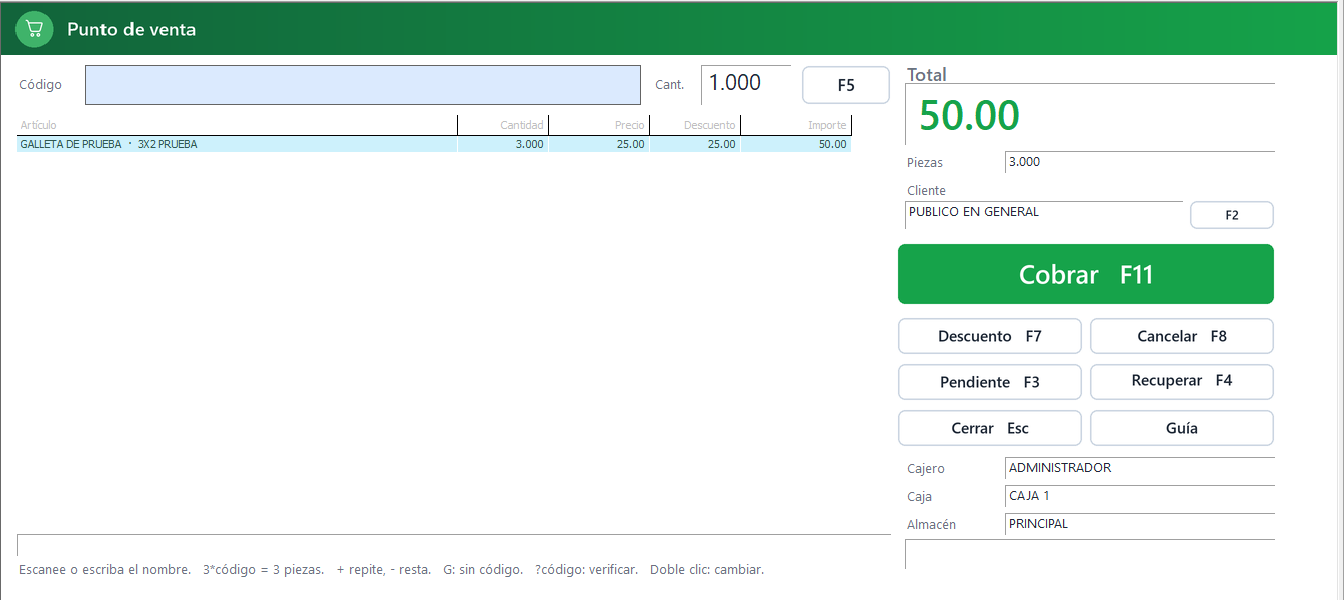
3x2, segunda a mitad de precio, precio especial, mayoreo: se aplican solas al vender.
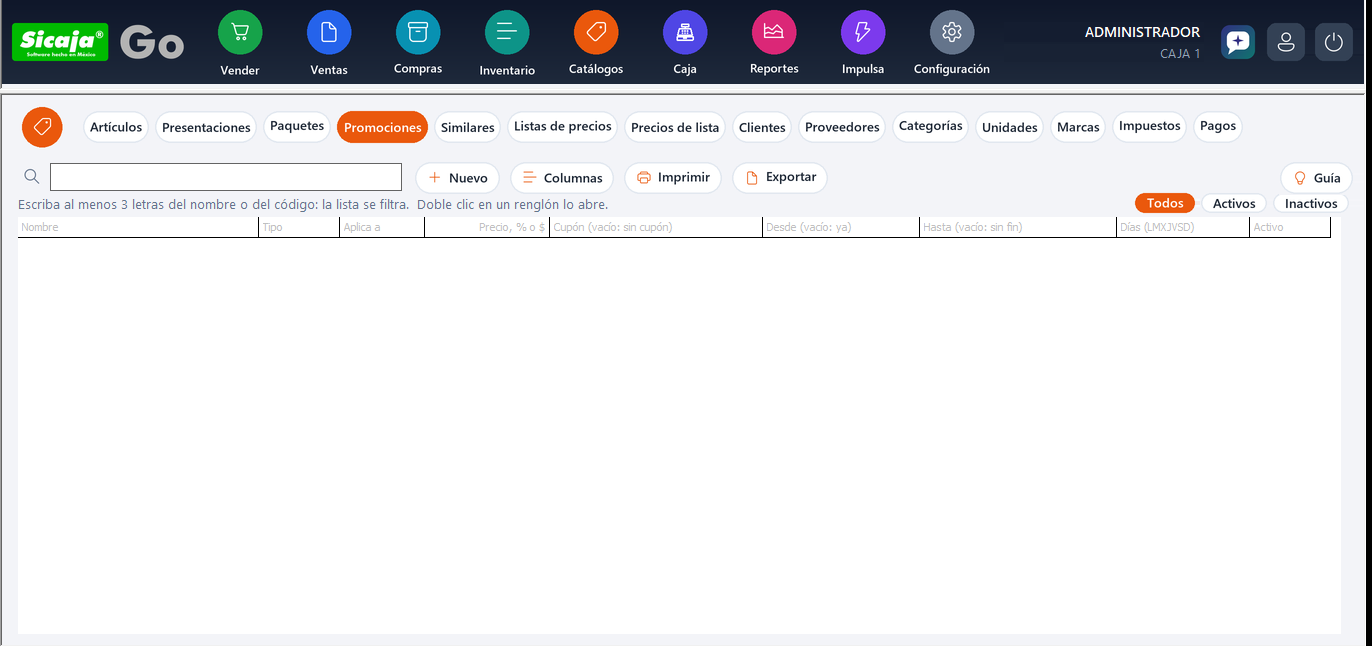
| Tipo | Ejemplo | Qué se llena |
|---|---|---|
| 1 Precio especial | Refresco a $15 | Precio |
| 2 % de descuento | 10 % en una marca | El % |
| 3 $ menos por pieza | $5 menos | Los pesos |
| 4 Lleva N, paga M | 3x2 | Lleva 3, Paga 2 |
| 5 Segunda pieza al % | Segunda a mitad | 50 (el %) |
| 6 Mayoreo | Desde 12 piezas a $20 | Lleva 12 (desde), Precio 20 |
Aplica a: 1 un artículo, 2 una categoría, 3 una marca o 4 todo (elija el artículo, la categoría o la marca con su lupa). Cuándo: desde y hasta, los días (por ejemplo «SD» para sábado y domingo) y el horario; vacío es sin límite.
Además del nombre y los datos de contacto, el cliente guarda desde ahora sus datos fiscales (RFC, razón social, régimen, código postal fiscal, uso del CFDI y correo para facturas) y de crédito (límite, días y saldo). Se usarán para facturar y vender a crédito cuando esas funciones lleguen.
El proveedor guarda contacto, RFC, razón social, días de crédito y saldo.
Cuando un campo pide un dato de otro catálogo (la unidad de un artículo, el cliente de una venta), la lupa abre un buscador para elegirlo.
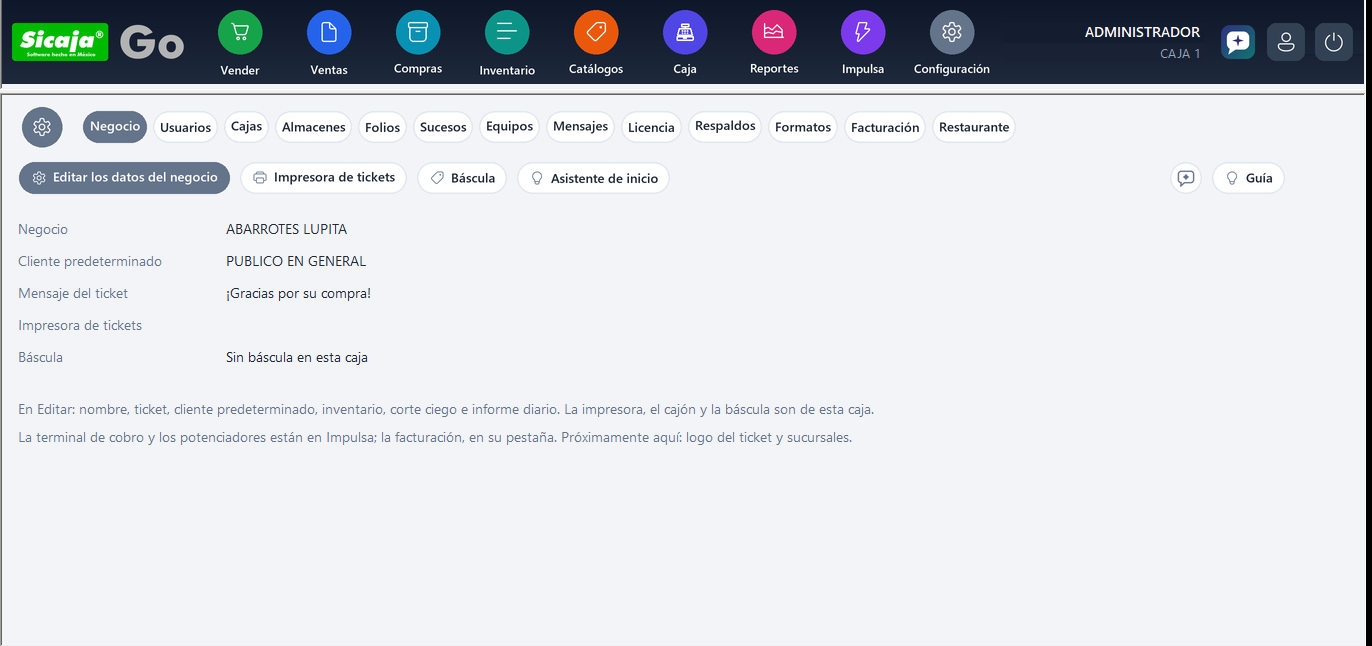
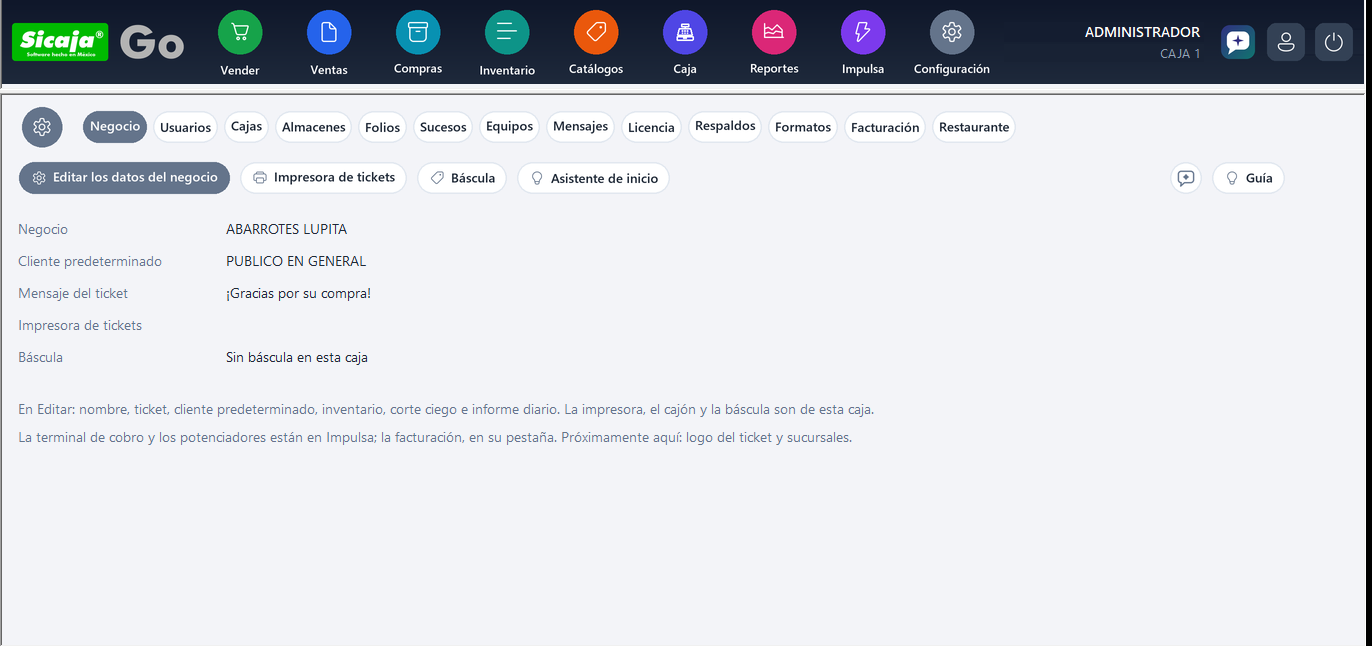
Editar los datos del negocio: nombre, RFC, dirección y teléfono (salen en el ticket), el cliente predeterminado, el mensaje al pie del ticket y si se imprime al cobrar. También la caja de este equipo y si deja vender sin existencia (avisa, pero deja vender).
Impresora de tickets elige la impresora de esta caja y pregunta si abre un cajón de dinero. En una red, cada caja tiene la suya.
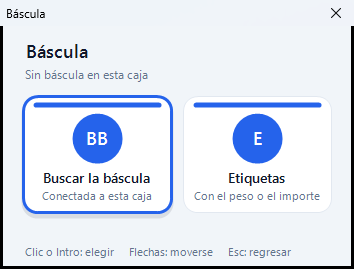
Conecte la báscula a esta caja (las de USB, con el controlador de su fabricante), enciéndala y pulse Báscula y luego Buscar la báscula: Go prueba los puertos y la deja lista, sin que usted sepa de puertos. Si no la encuentra, puede escribir el puerto, la velocidad y el modo que dice su manual. Pesar ahora la prueba. Cada caja tiene la suya.
Etiquetas: si su báscula imprime etiquetas, diga si su código trae el importe o el peso, el prefijo (casi siempre 20) y cuántos dígitos son del artículo. El número del artículo en la báscula debe ser su código o su SKU en Go.
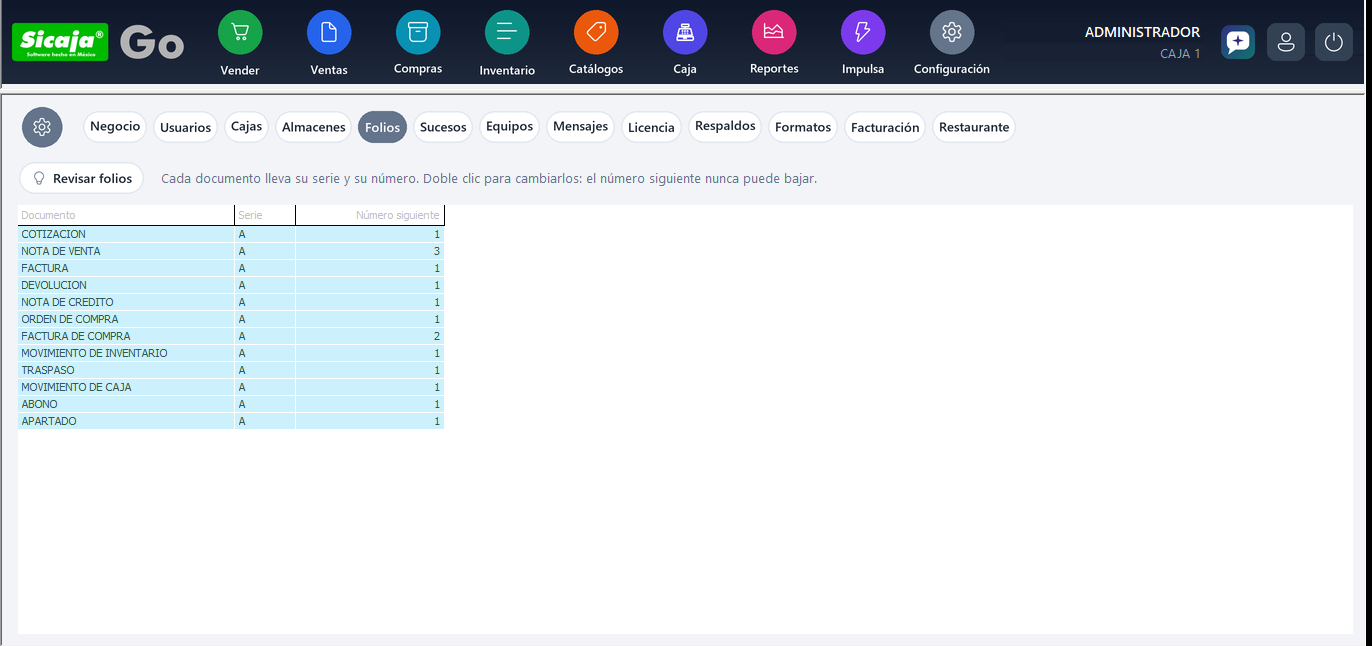
Doble clic en un documento cambia su serie o su número siguiente; ese número nunca puede bajar. Revisar folios busca folios saltados, repetidos y un consecutivo atrasado, y le muestra lo que encontró antes de cambiar nada. Reparar pone al día el consecutivo y deja registrado cada folio saltado, con su motivo. Nunca cambia el folio de un documento ya emitido.
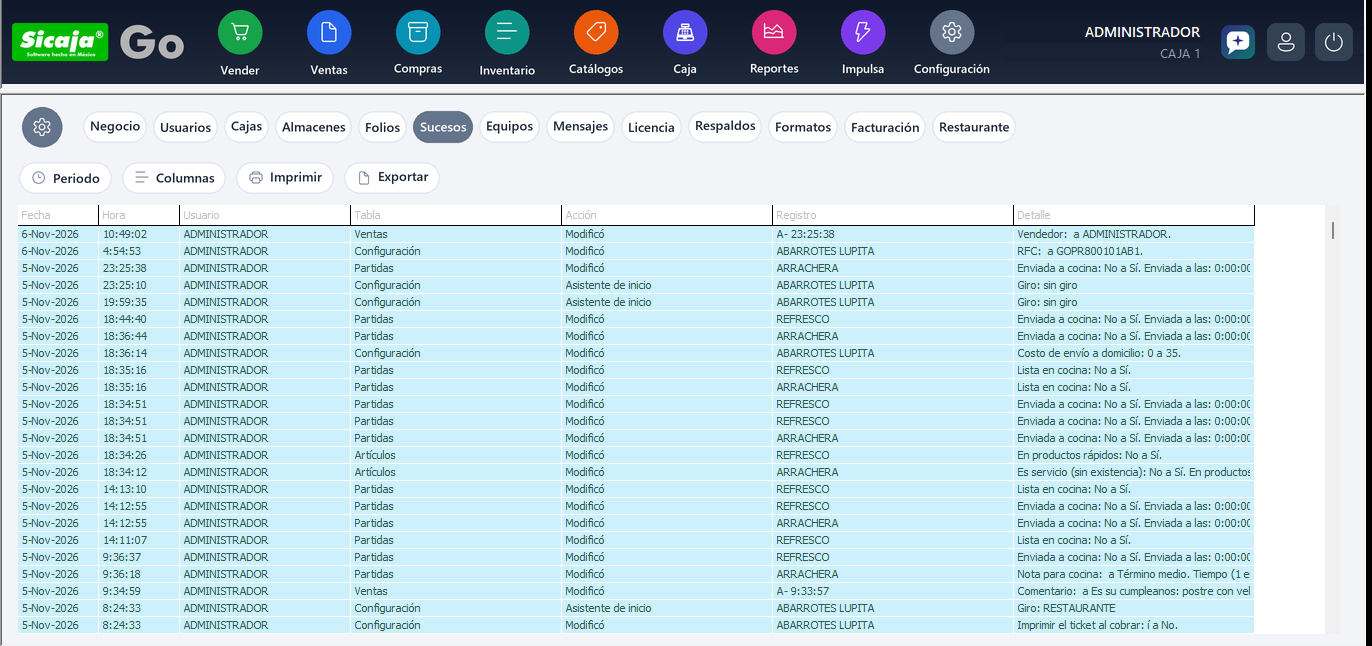
Cada cambio y cada eliminación queda anotada con el usuario, la fecha y lo que cambió. Nadie puede editar ni borrar estos registros. Si un precio cambió y nadie sabe por qué, aquí está la respuesta.
En Configuración, Usuarios, Nuevo o doble clic en uno. Escriba su nombre y su contraseña, y marque lo que puede hacer:
Lo más reciente usa esos mismos permisos: Excel en Reportes y la Matriz en Excel de tallas piden exportar; Regresó al inventario (una serie) pide cancelar y devolver; encender Tabletas y celulares y los Pedidos en línea y aceptar lo que propone Sava, Configuración (ya encendido, quien tiene Conteos o Restaurante muestra su QR); el Asistente de inicio, el administrador. Hablar con Sava IA y Proponer una mejora, todos. Compras, Por correo y Ventas, Correo son secciones de sus módulos (los usuarios que ya los tenían las reciben encendidas); capturar la compra de una factura que llegó pide también la sección Compras, dar de alta a quien escribe pide Catálogos, Clientes, y confirmar un correo que propone Sava pide Ventas, Correo. Ventas de todas las cajas (en Reportes) abre el concentrador de Sicaja Go Central: viene apagada, salvo para el administrador. En el comandero de las tabletas, Go respeta estos mismos permisos: cancelar lo autoriza quien tiene Cancelar y cobrar en la mesa quien tiene Caja.
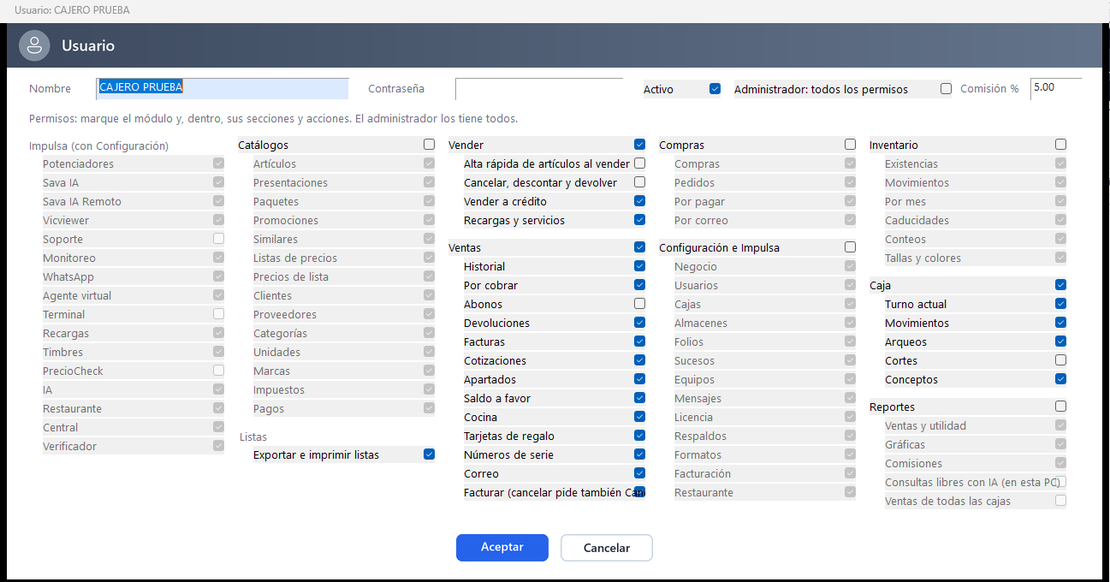
Los módulos sin permiso se ven en gris y no se abren; las secciones sin permiso no aparecen. Un usuario inactivo ya no puede entrar. Cuando Sicaja Go trae una sección nueva, los usuarios que ya tenía la reciben marcada: nunca pierden lo que tenían.
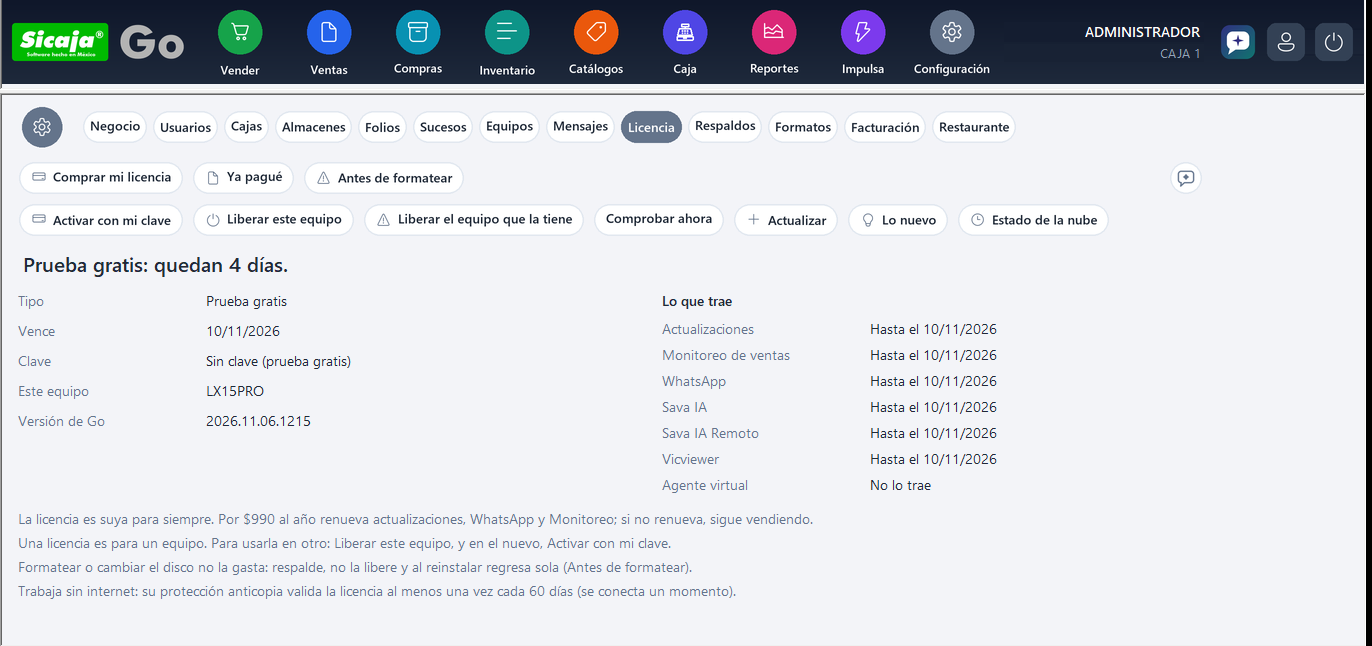
Sicaja Go trae 30 días de prueba gratis (ver Primeros pasos). Una licencia es para un equipo y es suya para siempre: $990, licencia permanente por computadora, con 12 meses de actualizaciones, WhatsApp y Monitoreo de ventas. Todos los precios están en la página de precios de Sicaja.
Cuando hay una versión nueva, Go le avisa al entrar. En Configuración, Licencia, pulse Actualizar: Go hace un respaldo, baja la versión nueva, se cierra y vuelve a abrir solo, ya actualizado. Sus datos se quedan como están. Mientras su licencia traiga actualizaciones, no cuesta nada.
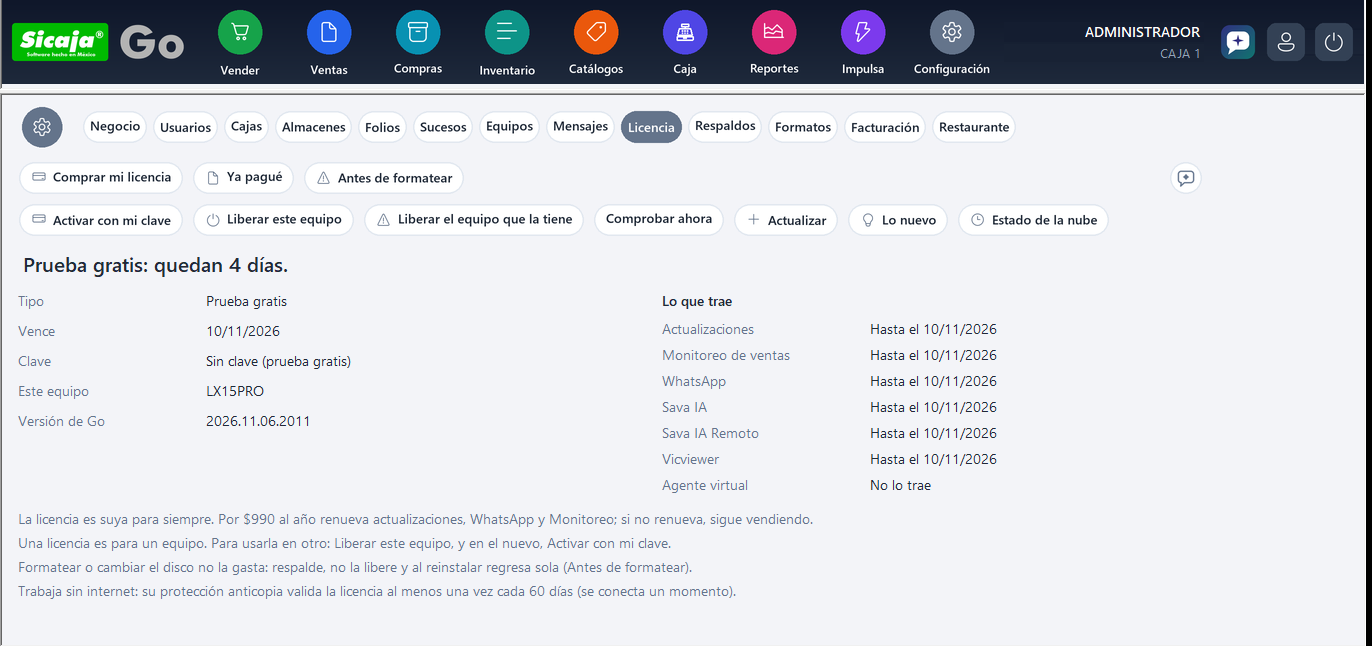
Del lado derecho ve hasta cuándo trae cada cosa: actualizaciones, Monitoreo de ventas, WhatsApp, Sava IA, Sava IA Remoto, Vicviewer y el agente virtual. «No lo trae» quiere decir que se contrata aparte. Si no renueva, Sicaja Go sigue vendiendo con la versión que tiene.
Si ya tiene la clave de una licencia (GO-XXXX-XXXX-XXXX), pulse Activar con mi clave.
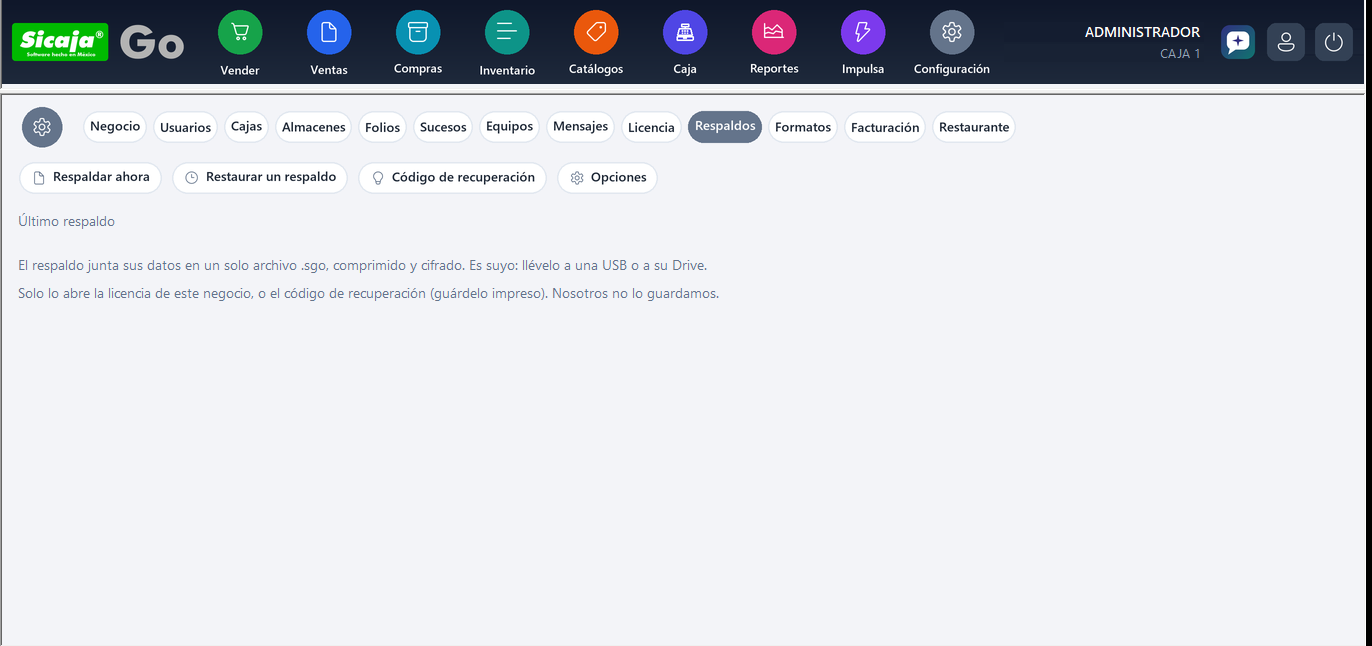
Un respaldo junta todos sus datos en un solo archivo .sgo, comprimido y cifrado. Es suyo: llévelo a una USB o a su Drive. Solo lo abre la licencia de su negocio, o su código de recuperación; nosotros no lo guardamos. Lleva también las fotos de sus artículos y sus facturas (XML y PDF): al restaurar, regresan a su lugar.
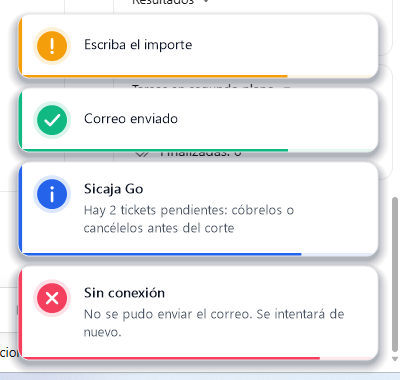
En verde, algo se hizo (correo enviado, compra recibida). En ámbar, falta un dato o algo no se pudo. Pase el ratón encima para que no se vaya; un clic lo cierra.
Lo que hace vender más a su negocio y lo cuida: Sava IA, Sava IA Remoto, Vicviewer, Monitoreo de ventas, WhatsApp, Agente virtual, Terminal Mercado Pago, recargas y servicios, timbres para facturar, PrecioCheck y el Soporte del fabricante. Su licencia trae 12 meses de WhatsApp y Monitoreo; recargas, la terminal y PrecioCheck son gratis; los demás se contratan aparte, desde aquí mismo. Casi todos parten de su cuenta Sicaja.
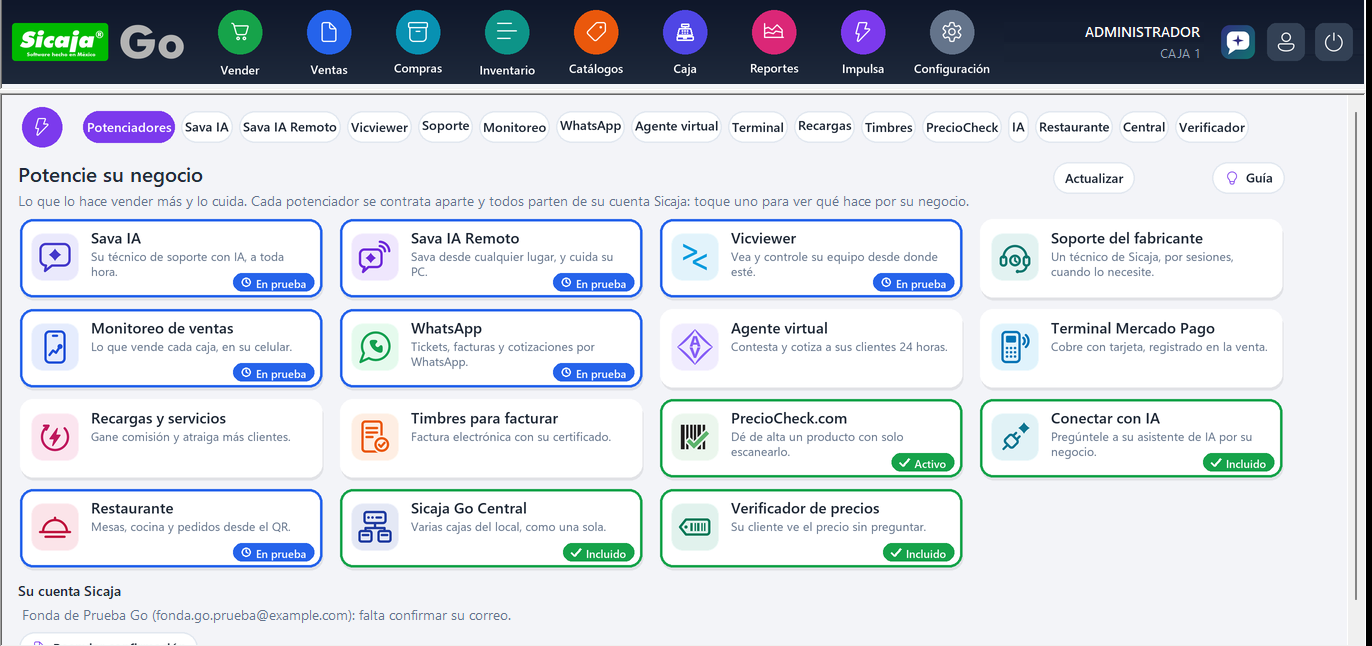
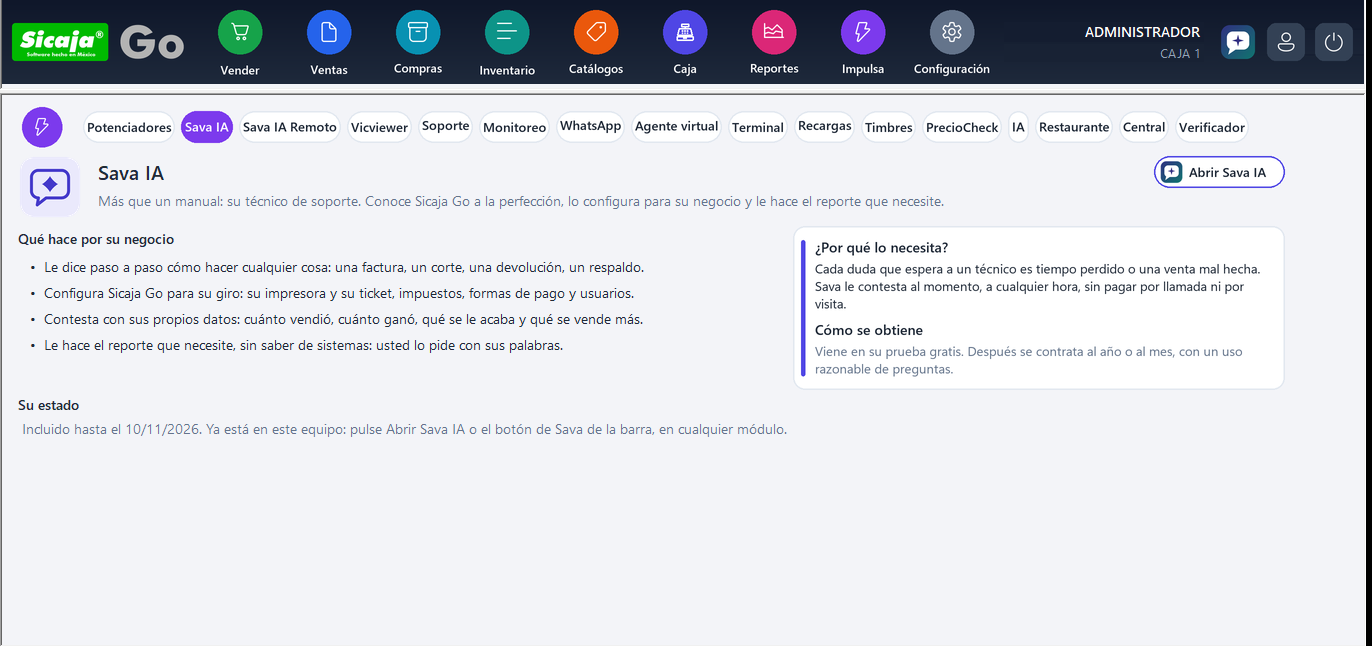
Toque una tarjeta (o su pestaña) para ver su página: su promesa, qué hace por su negocio, por qué lo necesita, cómo se obtiene, su estado y los botones para activarlo. El estado le dice hasta cuándo lo tiene o, si no lo tiene, su precio de hoy (el de Sicaja, al día). Si todavía no tiene su cuenta Sicaja, ahí mismo aparece Crear o ligar mi cuenta.
Los que se contratan tienen Contratar 12 meses: abre la página de pago de Mercado Pago con su precio. Al pagar, pulse Ya pagué y queda en su licencia. Se contratan con su licencia propia: en la prueba gratis ya los tiene todos, menos el agente.
Si tiene otra caja, use el mismo correo: le enviaremos un código para ligarla a la misma cuenta.
Más que un manual: su técnico de soporte. Conoce Sicaja Go a la perfección, le dice paso a paso cómo hacer cada cosa, le recomienda cómo configurarlo para su giro, le contesta con sus propios datos y le hace el reporte que necesite, en la pantalla o en PDF y Excel. Viene en su prueba gratis; después se contrata al año o al mes.
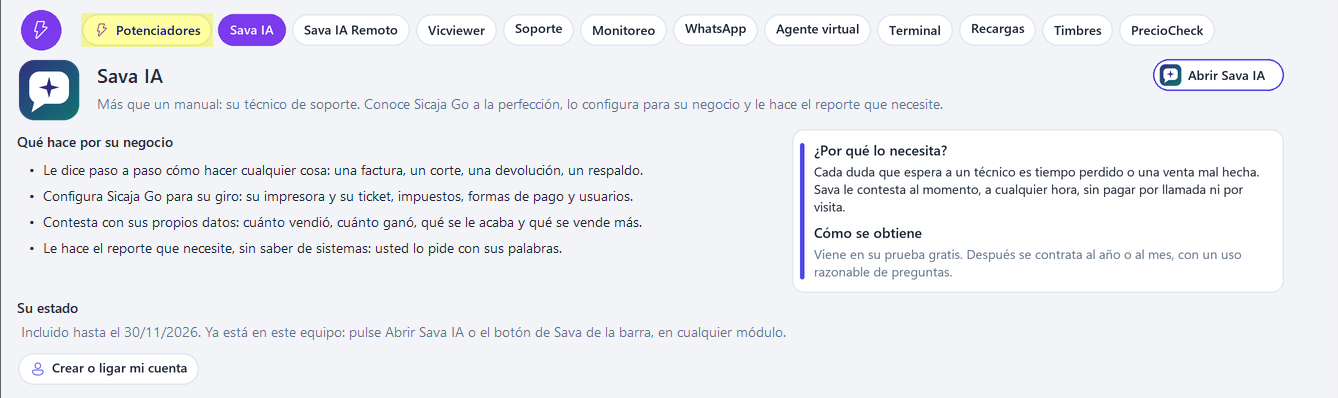
A la mano, sin estorbar. El logo de Sava está en la barra de arriba, en todos los módulos. Además hay un icono discreto (la burbuja de Sava, sin texto; al pasar el ratón dice «Pregúntele a Sava IA») solo en las pantallas donde alguien que empieza más pregunta. Sava se abre sabiendo dónde está usted y le ofrece lo que más se pregunta ahí:

| Dónde | Lo que Sava le ofrece |
|---|---|
| La barra de arriba, en todos los módulos | Instalar y probar su impresora de tickets, hacer una factura, configurar Sicaja Go para su negocio, cuánto vendió hoy. |
| Vender: el icono del encabezado o F1 | Cobrar con varias formas de pago, vender a crédito, dejar una venta pendiente, recargas, «no imprime el ticket». |
| Configuración, Negocio | Su impresora y su ticket, el nombre y el mensaje del ticket, el cajón, configurar para su giro. |
| Configuración, Facturación y Ventas, Facturas | Qué necesita para facturar, su certificado, la factura de una venta, la global, el complemento de pago, cancelar. |
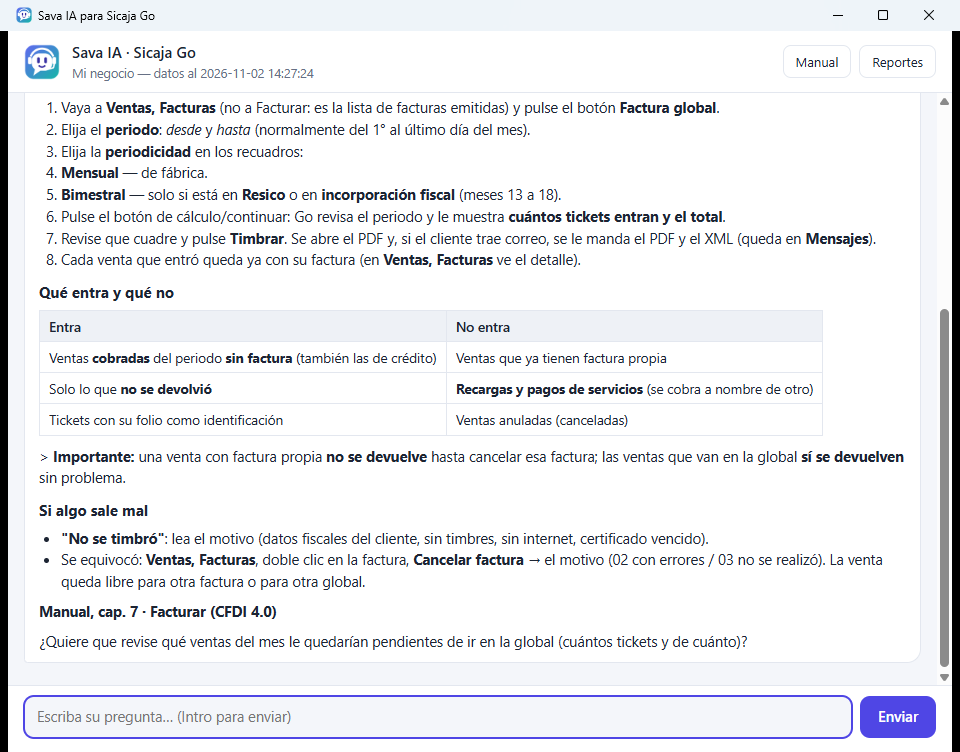
Sava lee sus datos y nunca los cambia por su cuenta. Si el usuario que lo abre no tiene permiso de Reportes, Sava le explica cómo usar Sicaja Go pero no le da cifras del negocio.
Pídale a Sava que lo haga: «cambia tú el mensaje del ticket», «que se abra el cajón al cobrar», «da de alta el concepto de caja PAGO DE LUZ». Sava le propone el cambio, usted lo acepta y Sicaja Go lo aplica después de preguntarle, y queda anotado en Sucesos. Sava puede proponer: la impresora de tickets, imprimir el ticket al cobrar, el mensaje del ticket, abrir el cajón al cobrar en efectivo, vender sin existencia, el corte ciego, el correo del informe del día y un concepto de caja nuevo. Lo demás se lo explica paso a paso.
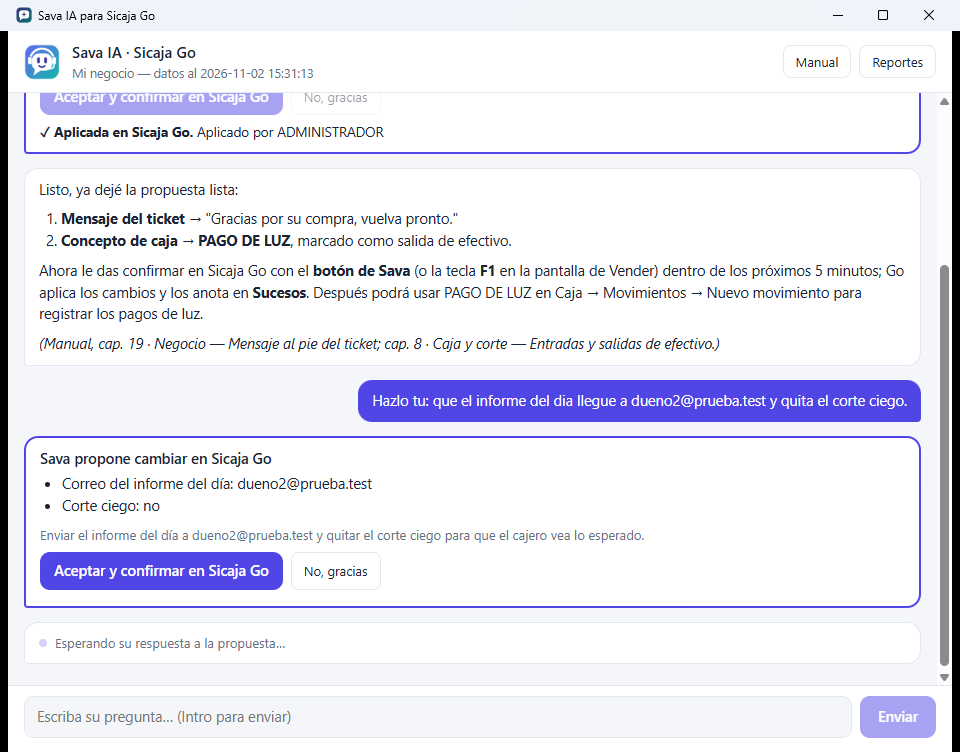
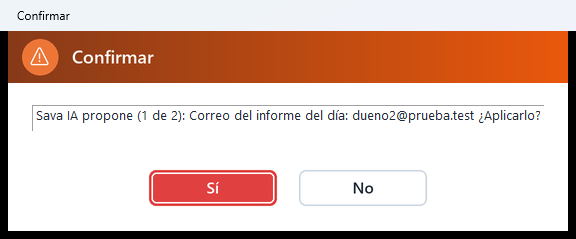

Solo lo aplica el administrador o quien tiene permiso de Configuración. La propuesta sirve solo en este equipo, una sola vez y por 5 minutos: si vence, pídasela otra vez a Sava.
Sava IA es un programa aparte que se instala una vez en el equipo (con su instalador, «Sava IA para Sicaja Go») y se activa solo con su licencia. Si al pulsar el botón le dice que no está instalado, instálelo o pídalo a soporte; si le dice que su licencia no lo trae, actívelo aquí, en Impulsa, Sava IA. Necesita internet.
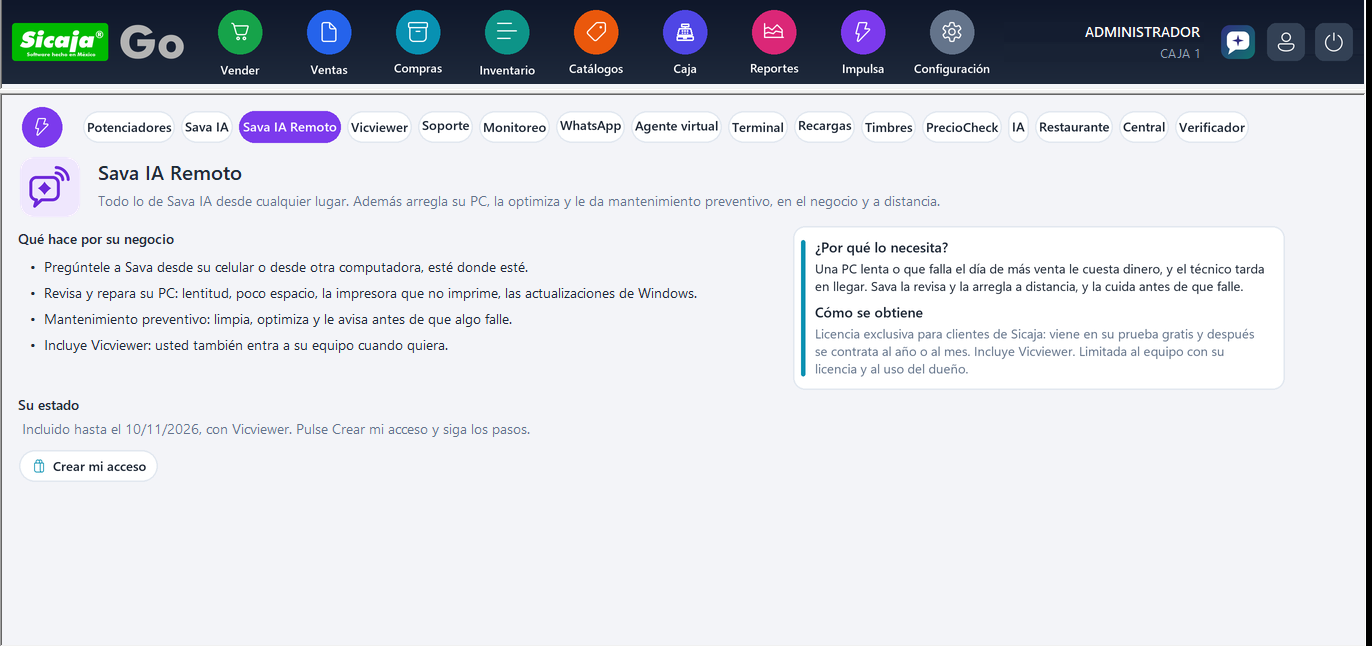
Todo lo de Sava IA desde cualquier lugar. Además revisa y repara su PC, la optimiza y le da mantenimiento preventivo, en el negocio y a distancia. Incluye Vicviewer: con su acceso entra a su equipo cuando quiera (vea Vicviewer, abajo).
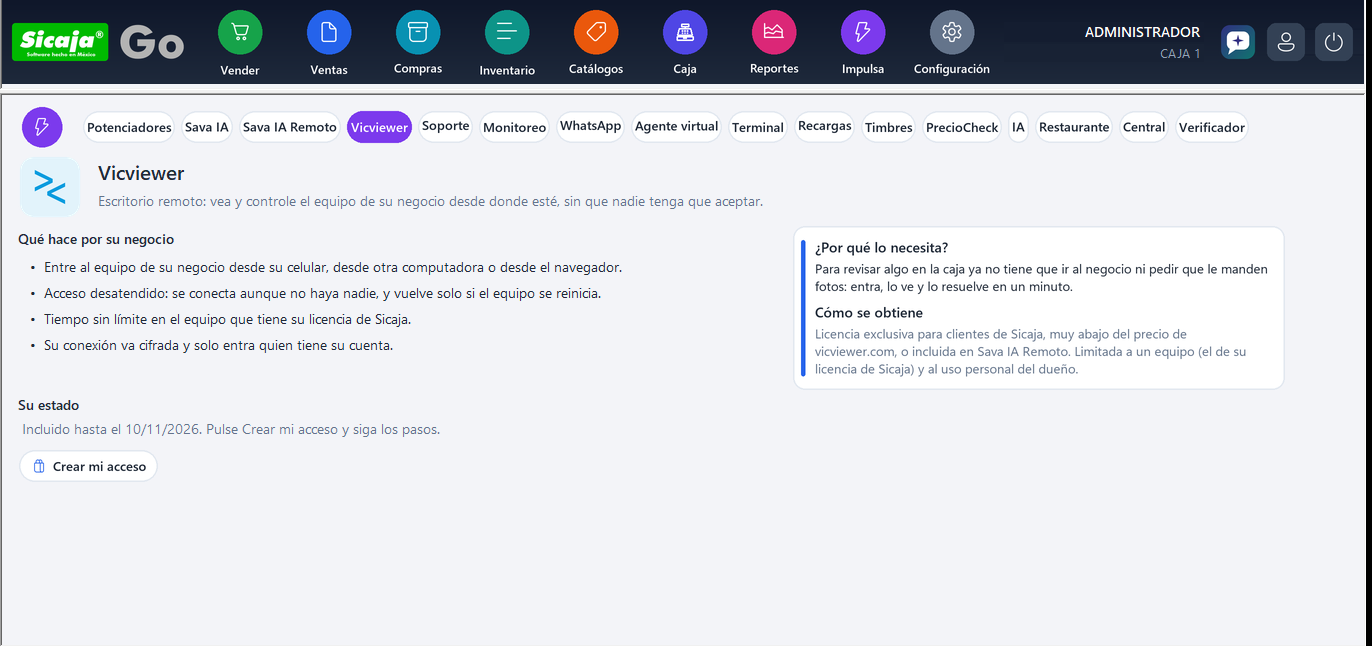
Vea y controle el equipo de su negocio desde donde esté, sin que nadie tenga que aceptar. Un equipo con acceso desatendido (este, el que tiene Sicaja Go) y tiempo sin límite. Es una licencia exclusiva para clientes de Sicaja, limitada a ese equipo: se contrata sola, muy abajo del precio de vicviewer.com, o viene con Sava IA Remoto.
Es de uso personal del dueño: no sirve para dar soporte a otros negocios.
Con su cuenta ligada, cada venta se sube sola. No hace esperar al cajero y, si no hay internet, se sube al volver. Ver mis ventas abre su panel; entre a la misma dirección desde su celular, esté donde esté. Subir ventas anteriores manda las que cobró antes de crear su cuenta.
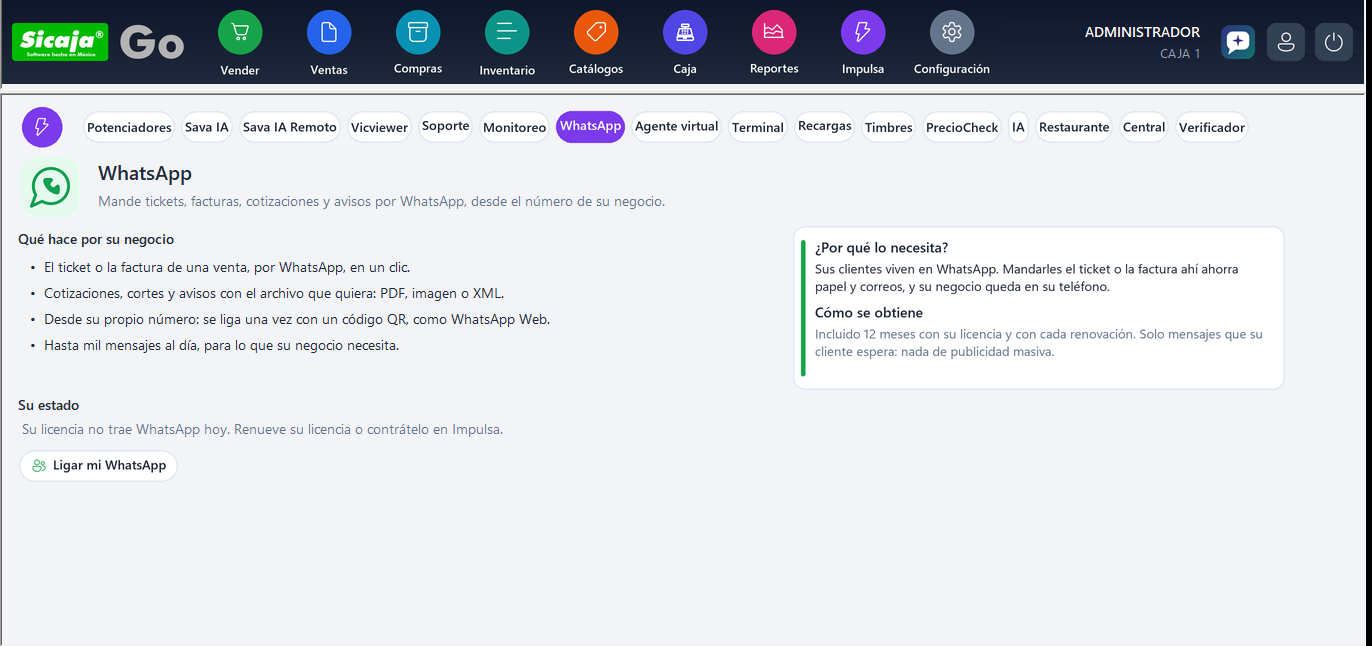
Mande tickets, facturas, cotizaciones y avisos desde su propio número. Viene incluido 12 meses con su licencia.
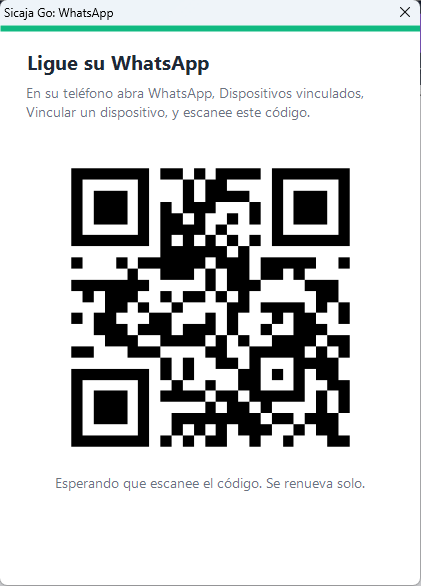
Desligar deja de mandar mensajes desde Sicaja Go; quítelo también en su teléfono, en Dispositivos vinculados.
Un agente con inteligencia artificial atiende a sus clientes por WhatsApp y les cotiza con sus artículos, las 24 horas. Pulse Solicitar mi agente; cuando quede listo, Subir mis artículos le pasa sus productos y precios. Después se actualizan solos al hacer el corte de caja. Se contrata al mes, con precio especial para clientes de Sicaja.
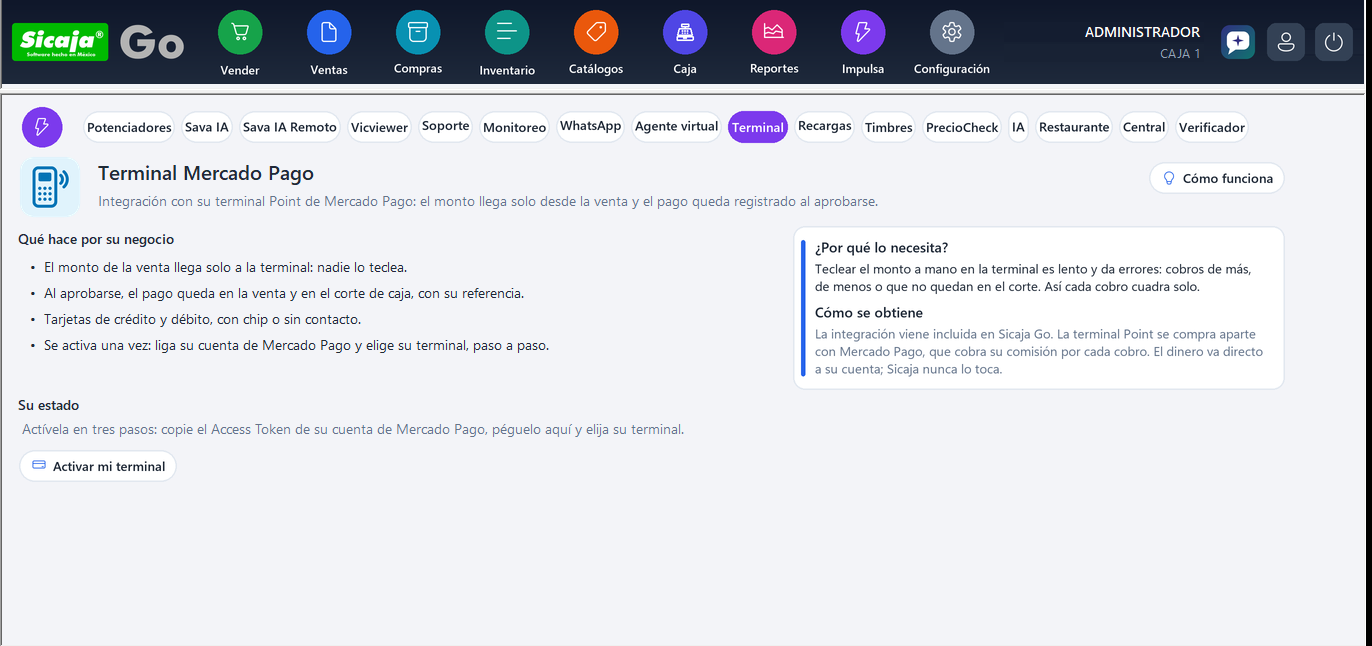
Cobre con tarjeta en su terminal Point de Mercado Pago: el monto llega solo desde la venta y el pago queda registrado en la venta y en el corte al aprobarse. Es gratis en Sicaja Go (Mercado Pago cobra su comisión por cobro) y el dinero va directo a su cuenta: Sicaja nunca lo toca. La primera vez que abre su página, Sicaja Go le muestra el paso a paso; después lo ve con Cómo funciona.
El Access Token se guarda cifrado en este equipo, como su certificado de facturación. Cada caja activa su propia terminal; Cambiar de terminal y Desligar están en la misma página.
Si devuelve una venta que se cobró con la terminal, Sicaja Go le pregunta si regresa el dinero a la tarjeta del cliente: con Sí, Mercado Pago hace el reembolso y esa parte no sale de su caja.
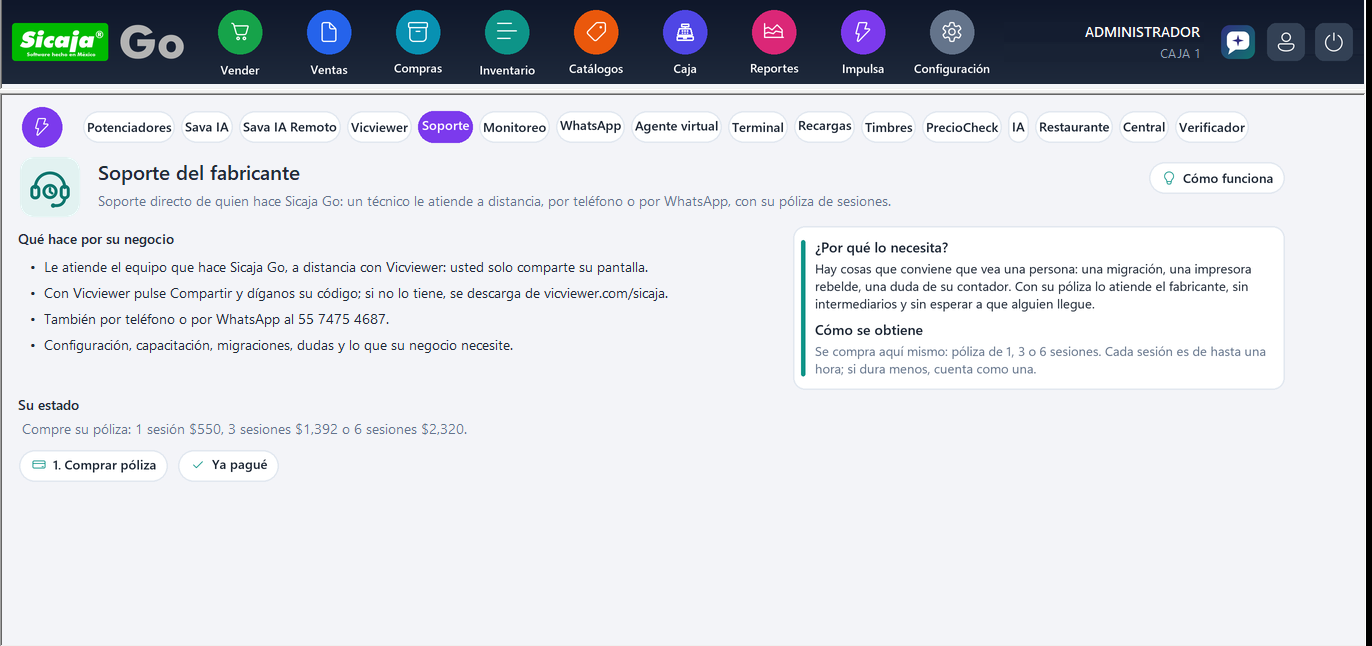
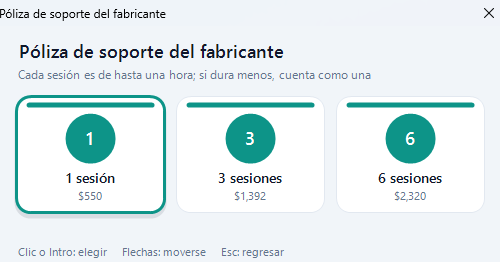
Soporte directo de quien hace Sicaja Go: un técnico le atiende a distancia, por teléfono o por WhatsApp. Se paga por sesiones: cada sesión es de hasta una hora y, si dura menos, cuenta como una. La póliza se compra aquí mismo, desde Sicaja Go.
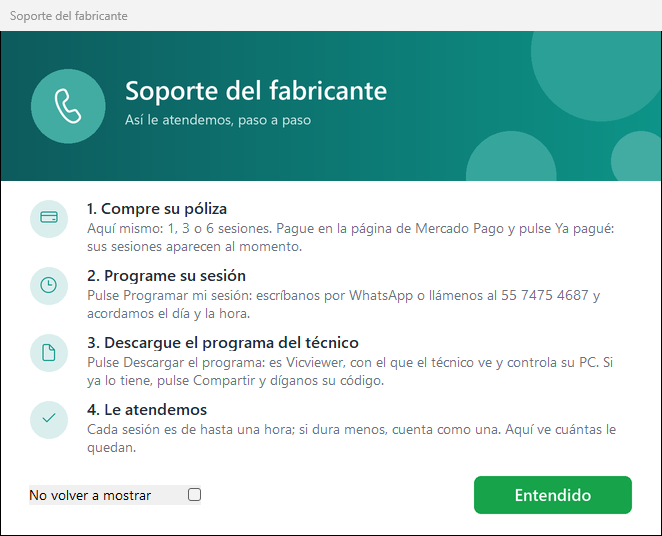
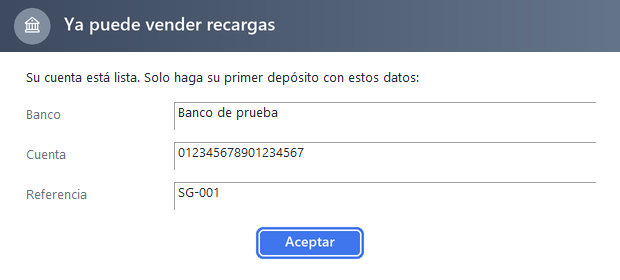
Pulse Solicitar recargas y llene el formulario. Nosotros hacemos el alta y Sicaja Go se configura solo. Cuando quede lista, verá este aviso con los datos de su primer depósito:
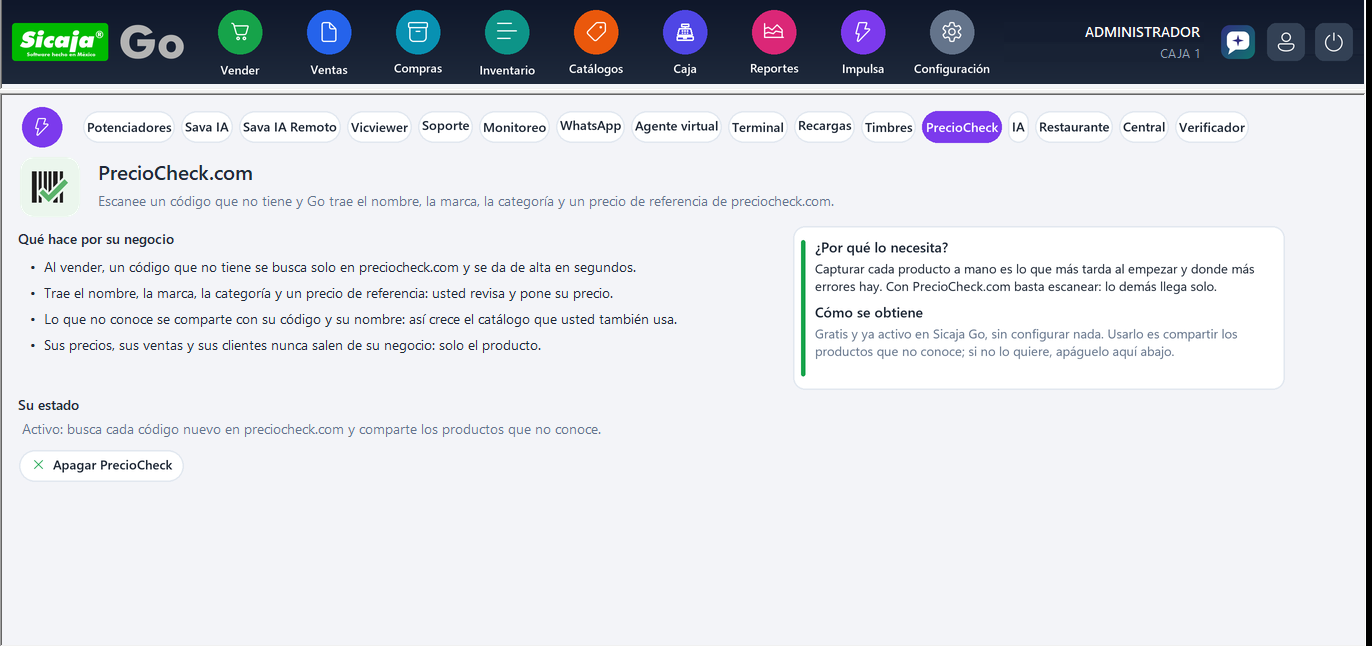
Al vender, un código que no tiene se busca solo en preciocheck.com: Sicaja Go trae el nombre, la marca, la categoría y un precio de referencia, y usted solo revisa y pone su precio. Usarlo es compartir: los productos que preciocheck.com no conoce se le envían con su código y su nombre, y así crece el catálogo que usted también usa. Sus precios, sus ventas y sus clientes nunca salen de su negocio.
Si no lo quiere, en su página pulse Apagar PrecioCheck: los códigos nuevos se capturan a mano y no se comparte nada. Encender PrecioCheck lo vuelve a activar.
Mesas y comandas por estación, meseros en tableta, cocina en pantalla, precuenta y propina, para llevar y a domicilio, y pedidos y llamadas desde el QR. Encender el restaurante empieza su prueba de 30 días; Contratar al mes o Contratar al año abre el pago, y Ya pagué lo deja activo al momento. Su estado dice hasta cuándo tiene la prueba o lo contratado; unos días antes de que se acabe, Go se lo avisa al entrar.
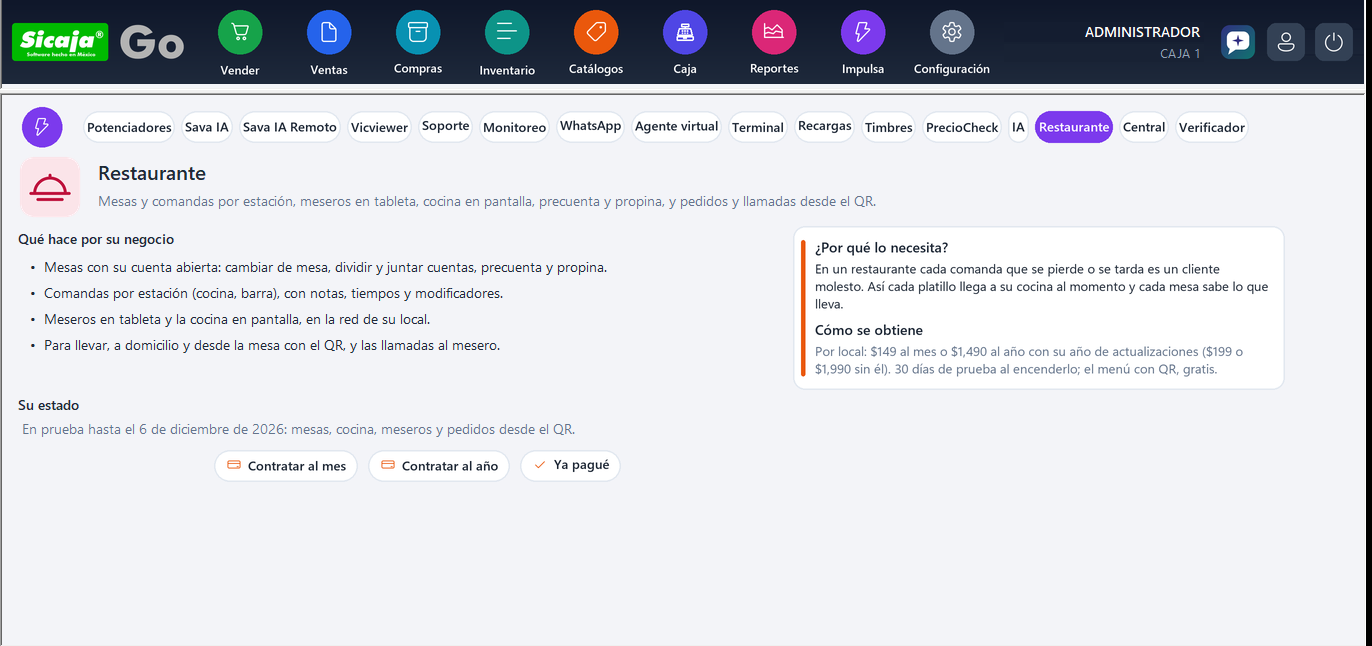
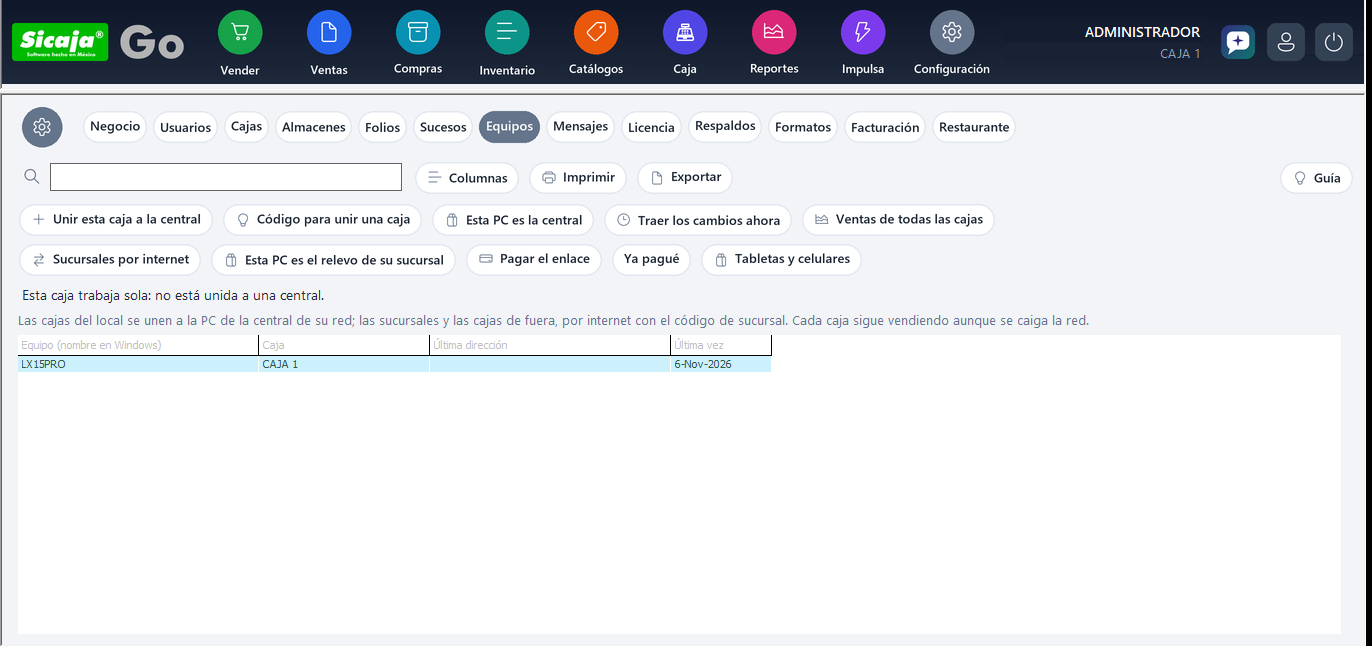
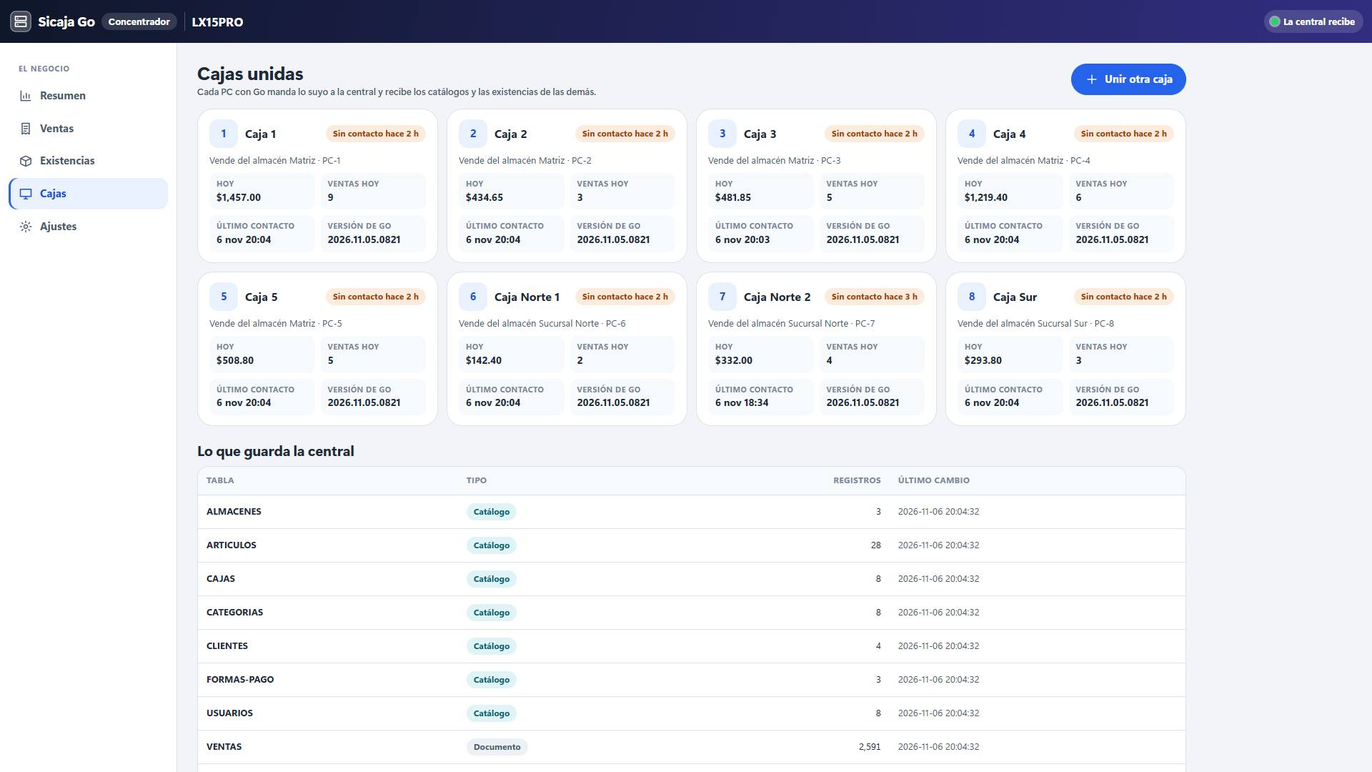
Varias cajas del mismo local, como una sola: existencias, clientes y saldos, folios y el corte general. Viene incluida (cada caja con su licencia). Desde aquí: Unir esta caja a la central, Esta PC es la central, Sucursales por internet (las de otro domicilio, con su enlace), Ver el estado y Ventas de todas las cajas (las ventas de todas las cajas).
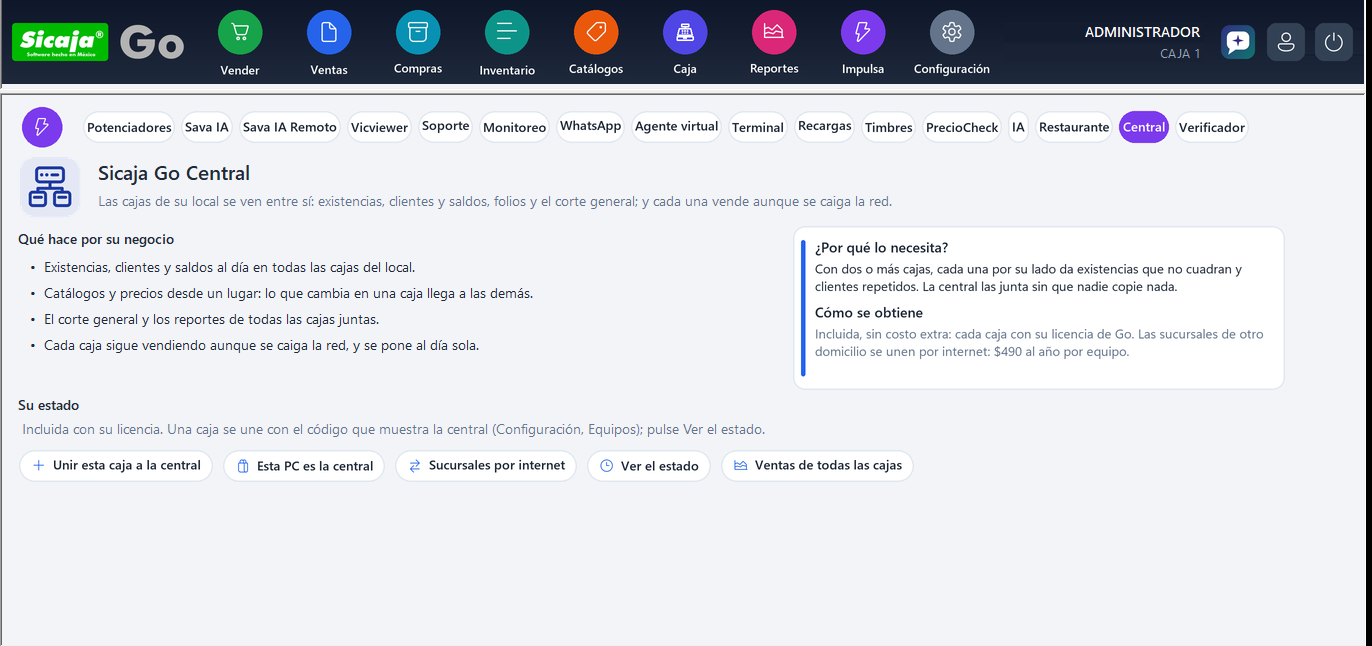
Una tableta junto a sus anaqueles: el cliente escanea un producto y ve su nombre y su precio en grande, y si hay o si pregunta en caja. Viene incluido. Pulse Abrir en una tableta y escanee el QR con la tableta (en la red de su local, con Go abierto en la caja). Sirve también un celular o una PC con lector de códigos.
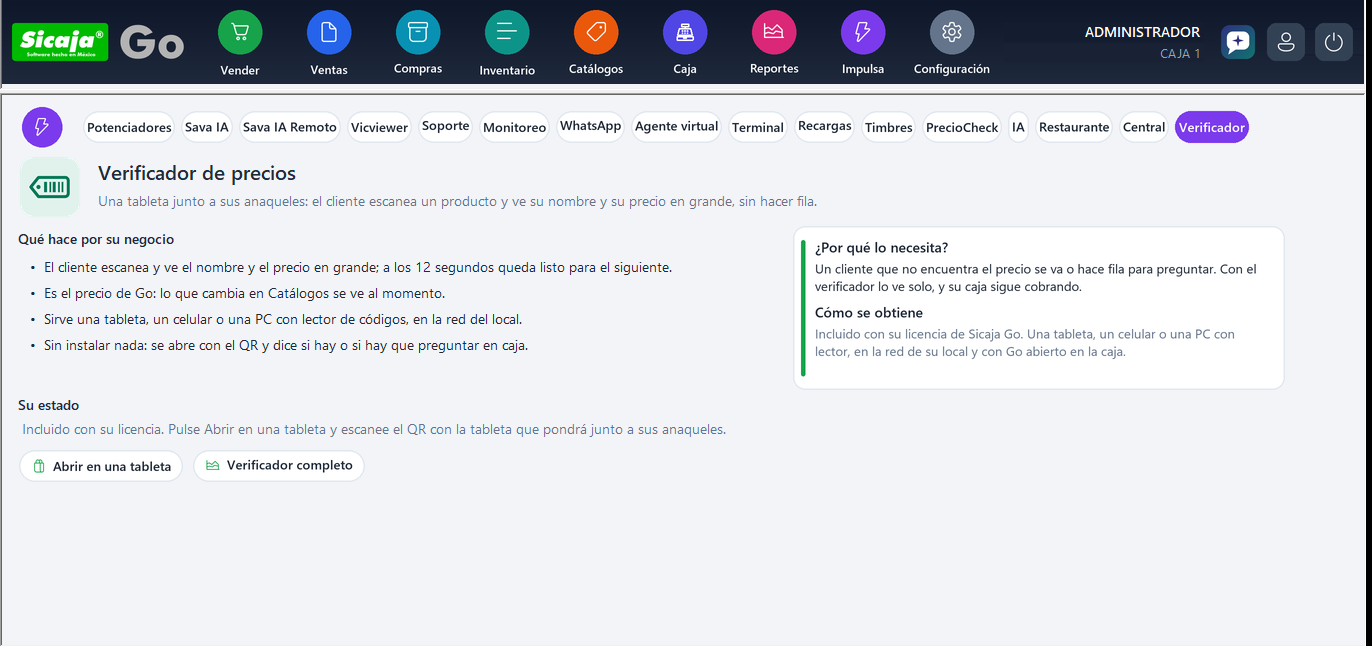
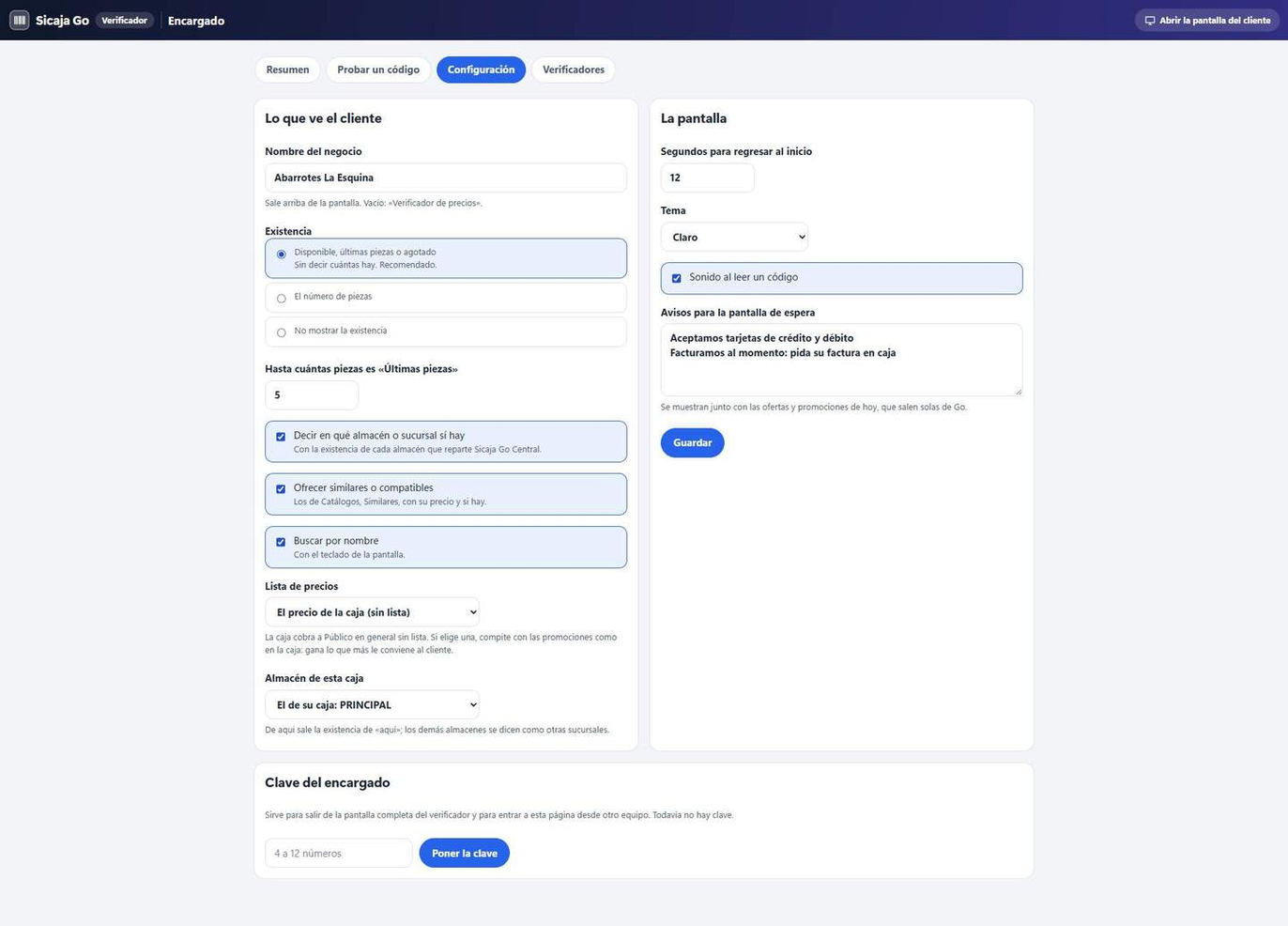
Con Sicaja Go Central, Verificador completo abre el de la central en su navegador. Ahí el cliente ve el precio como lo cobra la caja, con su promoción, el mayoreo y las presentaciones, si hay en esta sucursal y en cuál otra, similares, tallas y colores, y busca por nombre. En su página del encargado se elige lo que ve el cliente, se vinculan sus tabletas y se ve lo que más consultan.
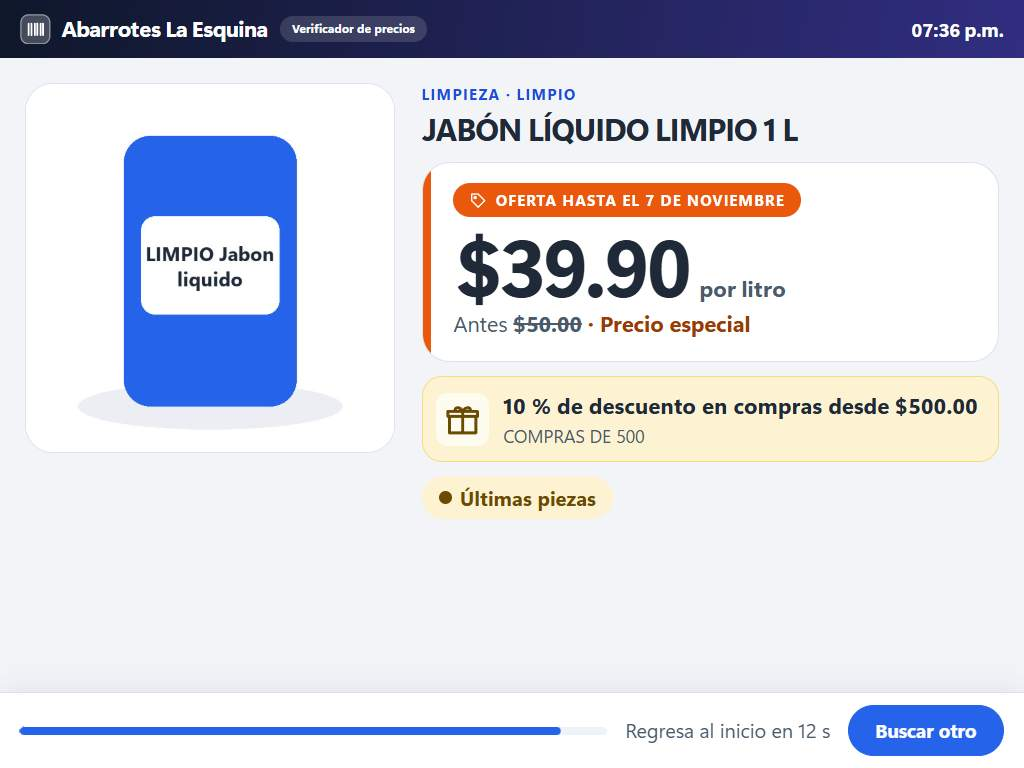
Conecte su asistente de inteligencia artificial (Claude, ChatGPT u otro) con Sicaja Go y pregúntele por su negocio con sus palabras: ¿cuánto vendí hoy en cada sucursal?, ¿qué se me vence y cuánto cuesta renovarlo?, ¿qué se me está acabando?. Le contesta con sus datos. Solo lee: no cobra, no cambia precios ni cancela nada. Va incluido con Monitoreo de ventas (12 meses con su licencia y con cada renovación).
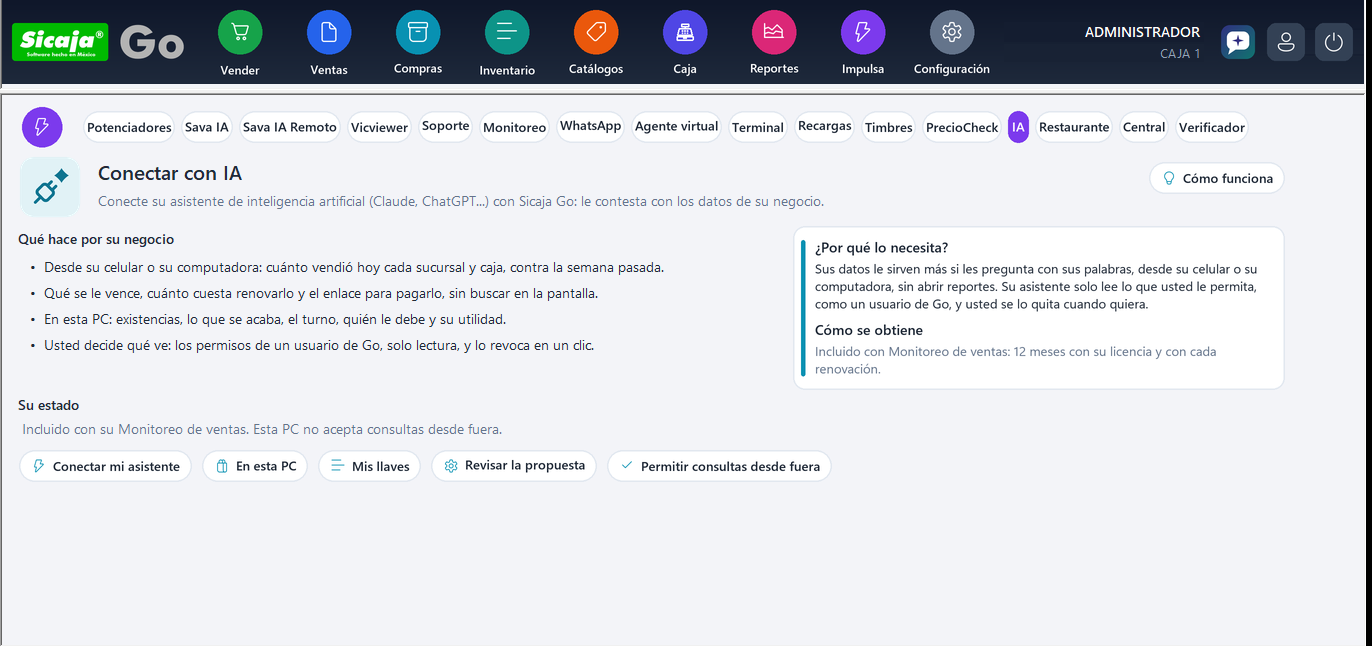
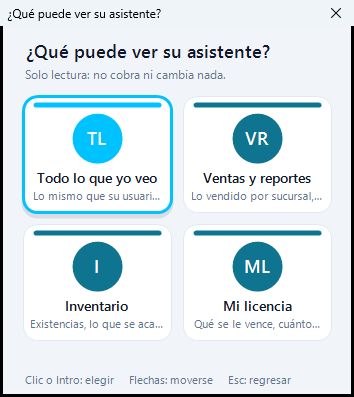
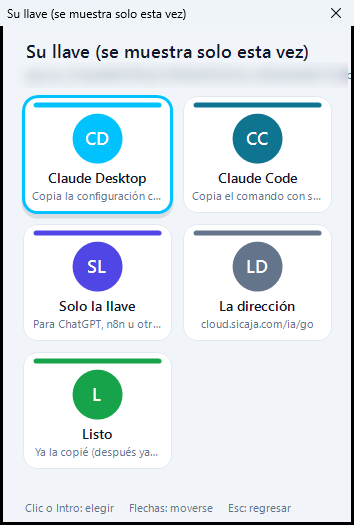
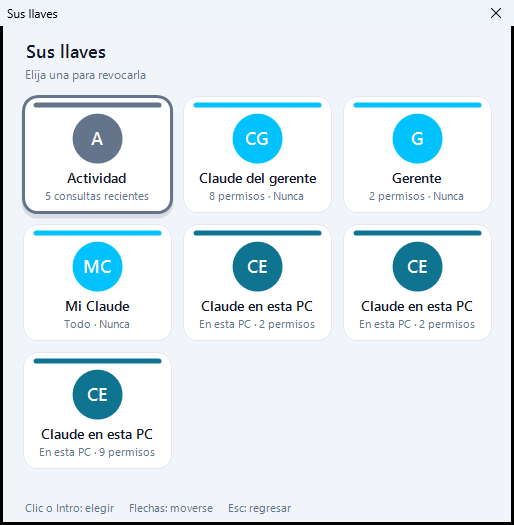
Sin Monitoreo vigente, su asistente en la nube solo ve sus licencias, los precios y la ayuda, y le dice cómo renovar.
Los timbres para facturar están en el capítulo de facturación.
Envíe correos y WhatsApp con archivos adjuntos, y sepa qué se envió, a quién y si llegó.
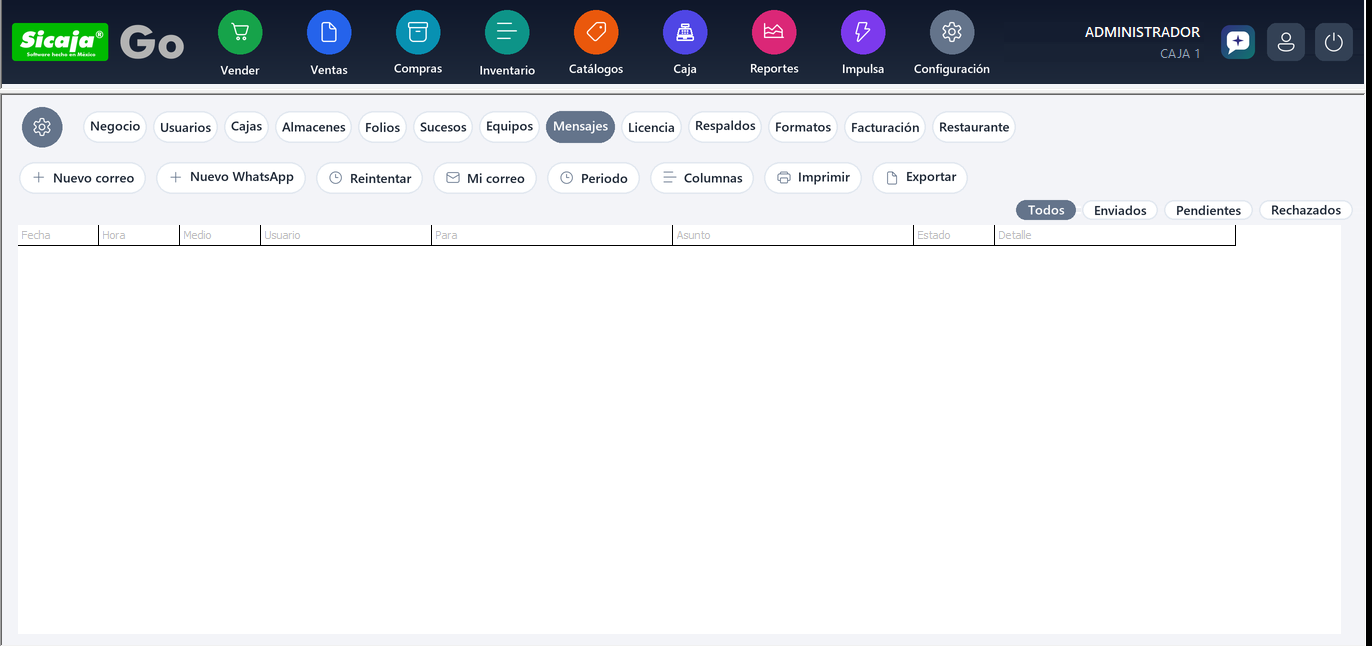
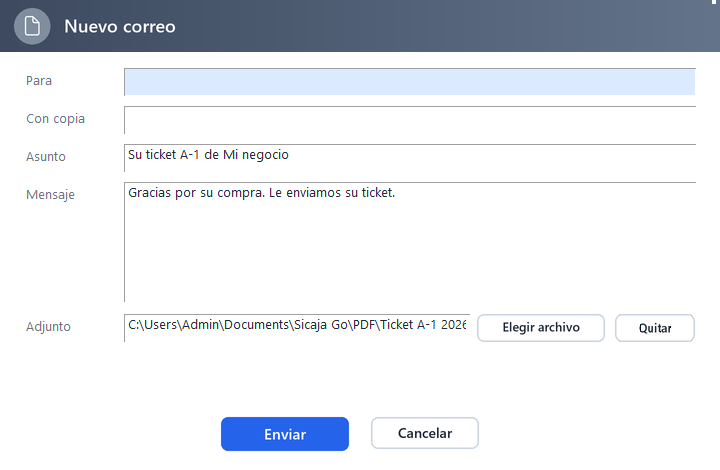
En Configuración, Mensajes, pulse Nuevo correo o Nuevo WhatsApp. Elegir archivo agrega un adjunto.
Sin configurar nada, sus correos salen por Sicaja con el nombre de su negocio. Si prefiere que salgan desde su dirección (Gmail, Yahoo, iCloud, Zoho o el correo de su dominio), pulse Mi correo en Configuración, Mensajes:
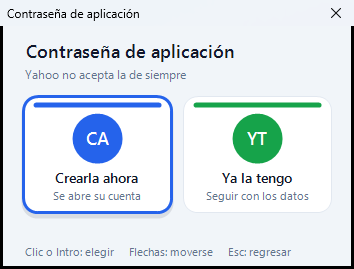
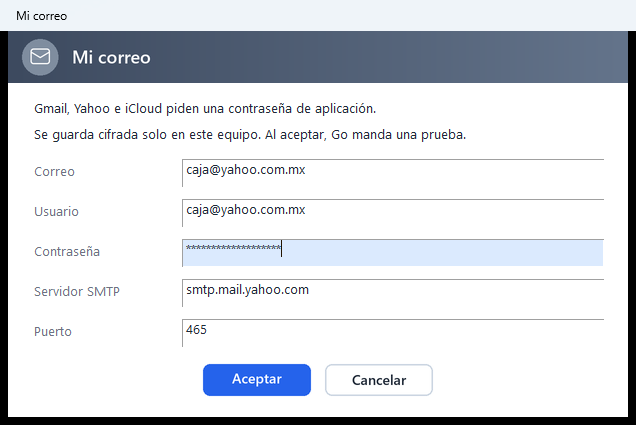
Con Mi correo también puede mandarse una prueba, cambiar los datos o dejar de usarlo.
Con Mi correo, además, las facturas de sus proveedores llegan solas a Compras, Por correo, listas para volverlas compra (capítulo 9).
Con Mi correo, Go trae cada 15 minutos los correos de sus clientes y de quien le escribe por primera vez (un formulario de su sitio, un prospecto), sin boletines ni avisos automáticos. Cada uno dice si es de un Cliente, de un Proveedor o Nuevo, y un aviso verde le dice que llegó, también en Vender entre una venta y otra. Go no marca nada como leído en su correo.
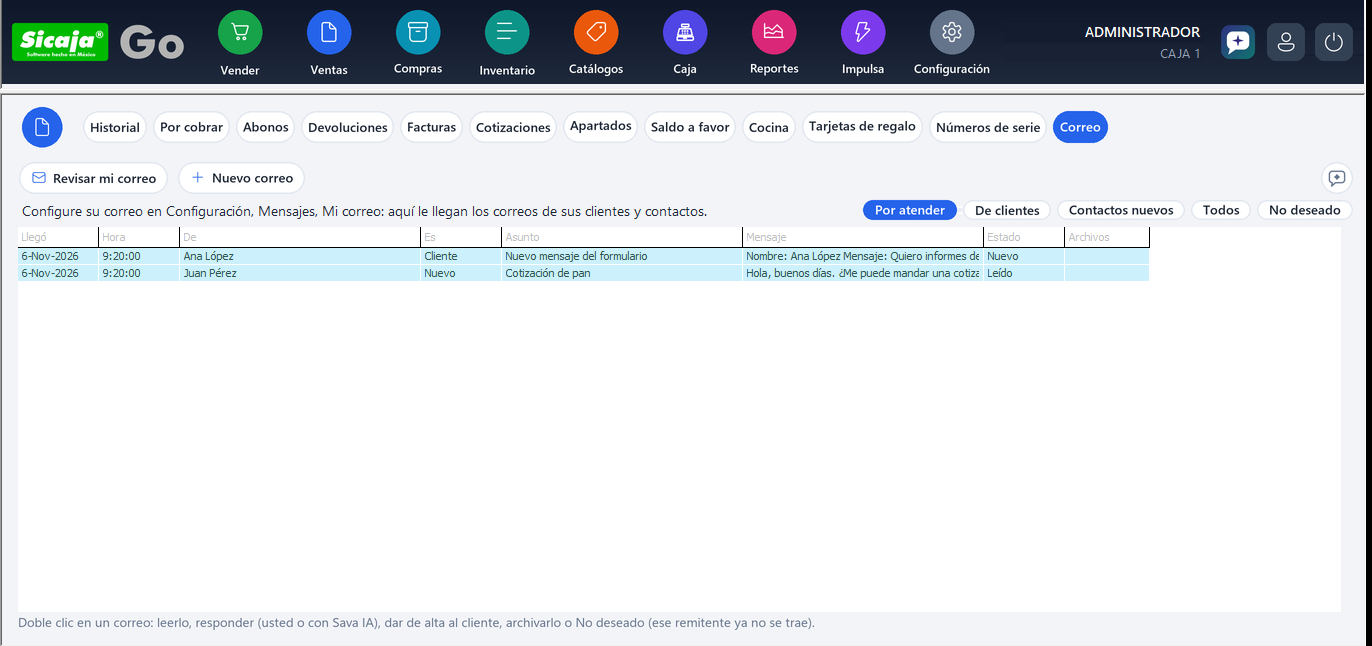
Sava IA también lee su correo: pregúntele qué le llegó o qué falta contestar. Si le pide que conteste, que mande una propuesta o una cotización, Sava la redacta; usted la acepta en el chat y la confirma en Go con el botón de Sava, que le muestra el correo completo antes de mandarlo (con el PDF de la cotización, si va). Nunca sale sin que usted lo lea.
Si no había internet queda como Pendiente; si fue rechazado, la columna Detalle le dice por qué. Cuando lo resuelva (por ejemplo, al confirmar su correo), pulse Reintentar: vuelve a mandar los pendientes y los rechazados.
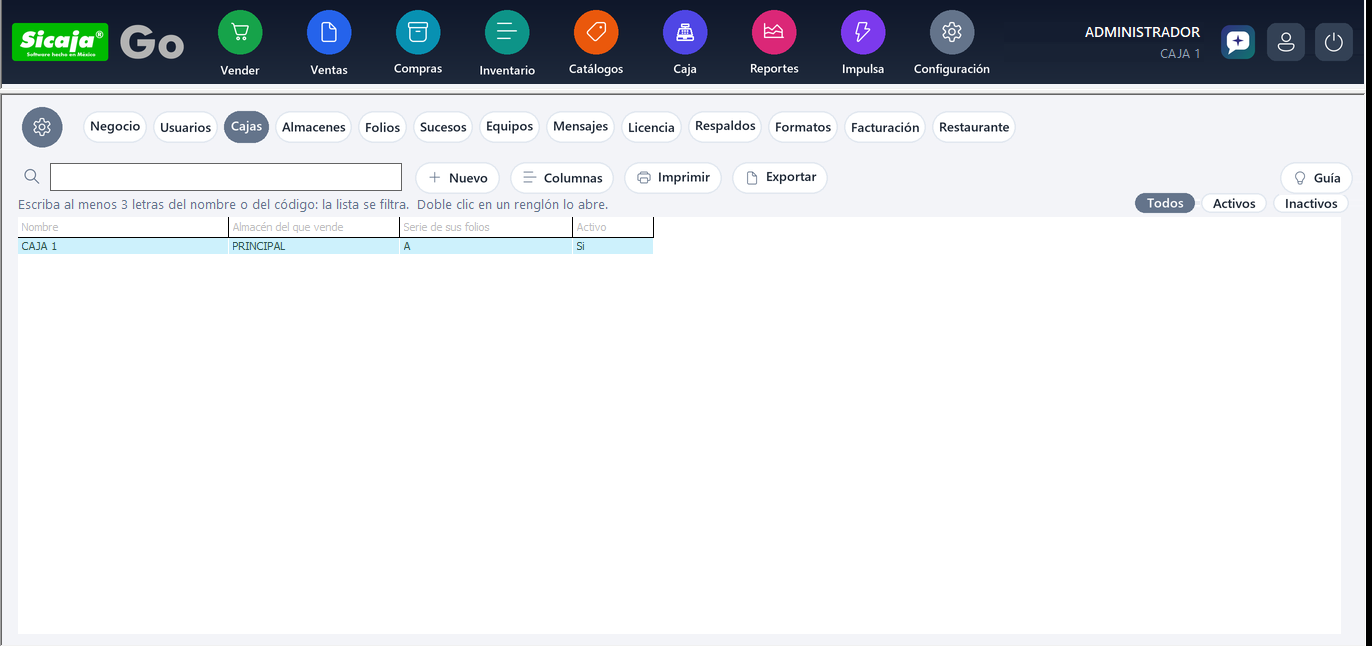
Las mesas y la cocina son de una caja: la del restaurante, la PC donde corre el comandero completo. Las tabletas de los meseros mandan ahí sus comandas y salen en las estaciones de esa caja (sus impresoras o la cocina en pantalla). La otra caja vende para llevar o en mostrador con su propia serie. Para cobrar una mesa desde otra PC, ábrala en el comandero (en el navegador, con un usuario que cobra): el cobro queda en el turno de la caja del restaurante.
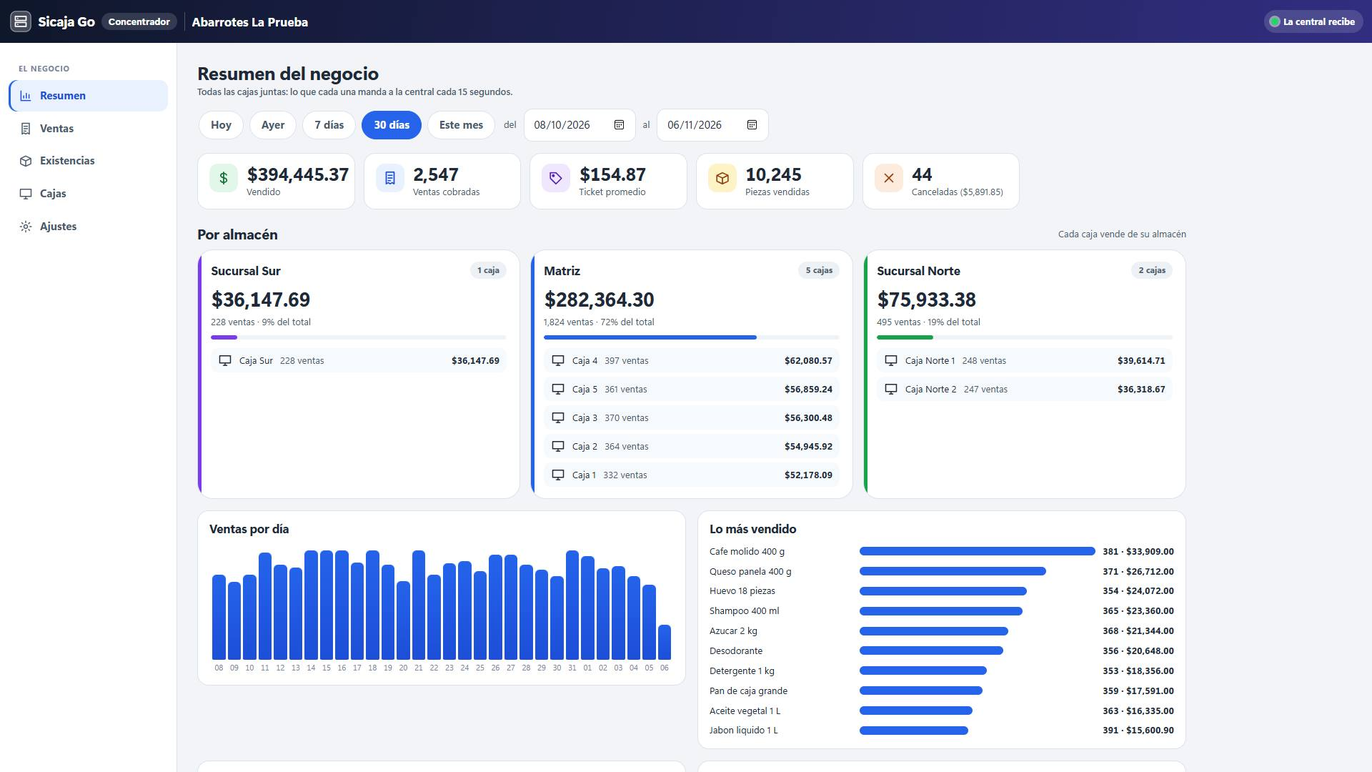
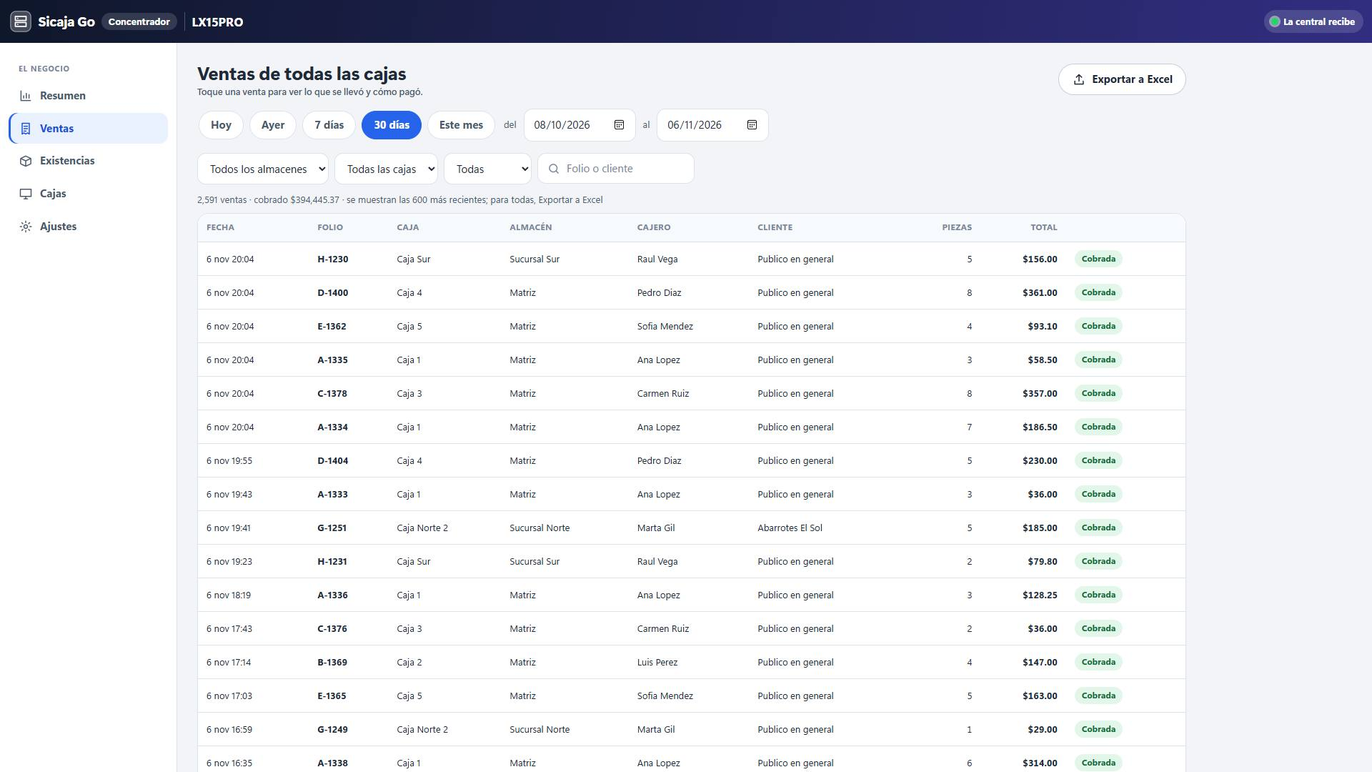
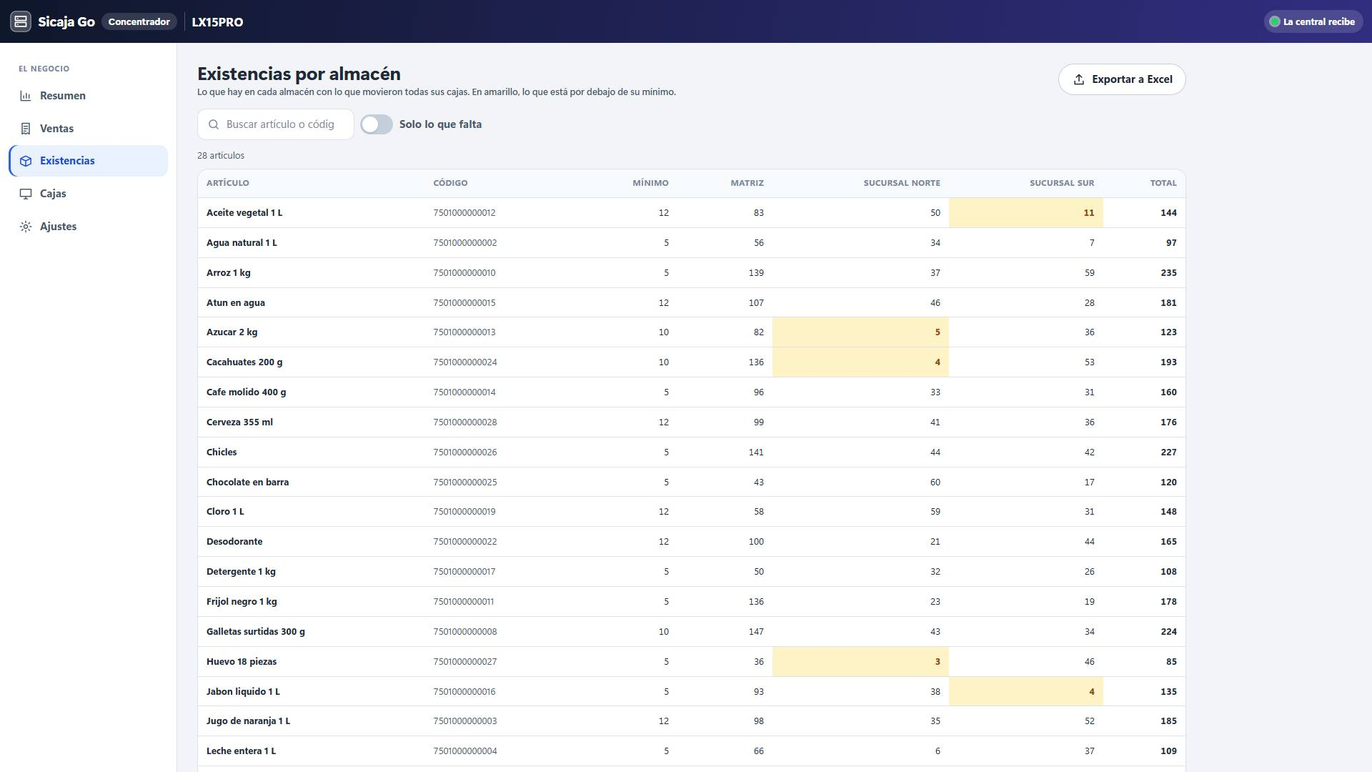
Con Sicaja Go Central, la PC de la central junta lo que vende cada caja: cinco cajas que venden del almacén de la tienda, dos de la bodega y una de la sucursal, todo en una sola página. En Configuración, Equipos (o en Impulsa, Central) pulse Ventas de todas las cajas: se abre en su navegador.
| Tecla | Dónde | Qué hace |
|---|---|---|
| Intro | Formularios | Pasa al siguiente campo; en un botón, lo pulsa. |
| F12 | Formularios | Aceptar (guardar). |
| Esc | Formularios | Cancelar. |
| F6 | Catálogos y Configuración | Nuevo. |
| F5 | Vender | Buscar un artículo por nombre. |
| F1 | Vender | Sava IA: pregúntele cómo hacer cualquier cosa. |
| F2 | Vender | Cliente de la venta. |
| F7 | Vender | Descuento a la venta. |
| F8 | Vender | Cancelar la venta. |
| F3 | Vender | Dejar el ticket pendiente. |
| F4 | Vender | Recuperar un ticket pendiente. |
| F11 | Vender | Cobrar. |
| F6 | Vender | Recargas y pagos de servicios. |
| F4 | Cobrar | A crédito. |
| F5 F6 F7 F8 F2 | Cobrar | Efectivo, tarjeta, transferencia, vales, cheque. |
| Intro / doble clic | Listas | Abre el renglón (en Buscar y elegir: lo elige). |
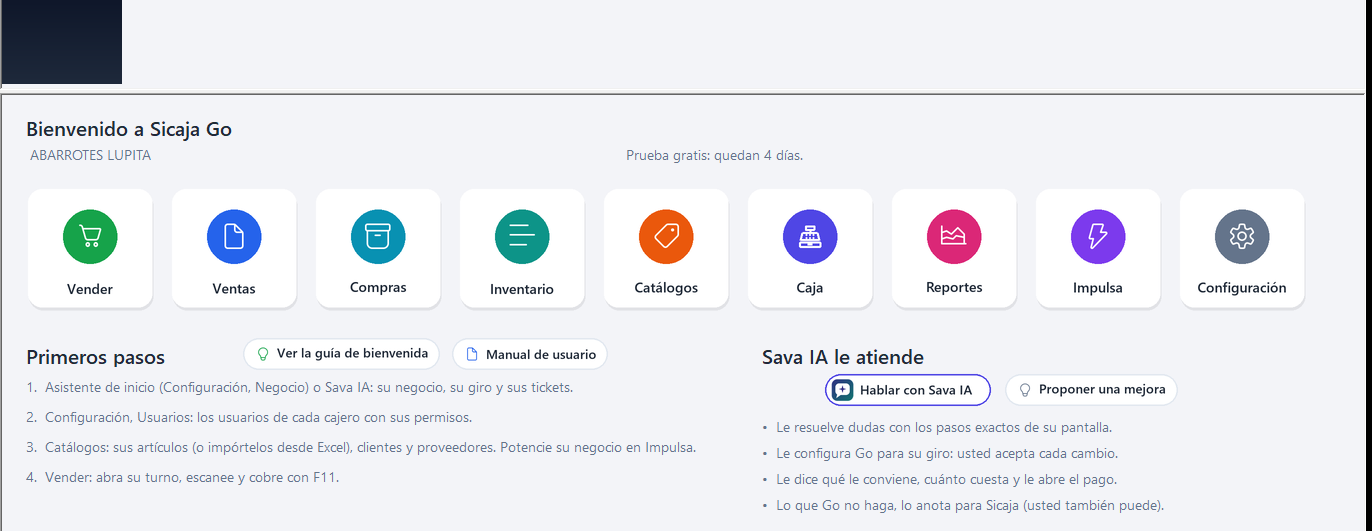
Sava IA es su técnico y su asesor dentro de Sicaja Go. No es un manual: le contesta con los pasos exactos de la pantalla donde está, le configura Go, le dice qué le conviene y cuánto cuesta, y le abre el pago. Lo abre con la burbuja de la barra de arriba, con Hablar con Sava IA en el Inicio o con F1 en Vender.
| Le pide | Lo que hace Sava |
|---|---|
| «¿Cómo facturo esta venta?», «no me imprime» | Le da los pasos de su pantalla, uno por uno, y le dice de qué parte del manual salen. |
| «Déjame Go listo para mi papelería» | Le pregunta su negocio, teléfono, dirección y giro y le propone los cambios: usted los acepta en su ventana y los confirma en Go, que los aplica y los anota en Sucesos. Nada cambia sin su permiso. |
| «¿Cuánto me cuesta renovar?», «quiero WhatsApp» | Le dice el precio exacto con IVA y lo que trae; si lo quiere, le abre la página de pago de Mercado Pago. Al pagar se activa solo (o pulse Ya pagué en Configuración, Licencia). |
| «¿Cuánto vendí hoy?», «¿qué se me está acabando?» | Le contesta con sus propios datos (si su usuario tiene permiso de Reportes). |
| Algo que Go no hace | Se lo dice claro, le da lo más cercano que sí hace y lo anota él mismo para el equipo de Sicaja. Si otros negocios piden lo mismo, suma su voto. Si se hace, le llega sola en una actualización. |
Sava IA es un complemento con costo. Si su licencia no lo trae, la ventana de Sava se abre igual y le explica lo que hace, cuánto cuesta y cómo contratarlo (Impulsa, Sava IA). Mientras, también tiene ayuda: Escribir por WhatsApp, donde le intentaremos ayudar, o Abrir el manual de usuario. El manual está siempre al día en go.sicaja.com/manual (Inicio, Manual de usuario).
En el Inicio, Proponer una mejora: escriba qué quiere lograr y por qué, con sus palabras. Llega a la misma lista donde Sava anota lo que no pudo resolver; el equipo de Sicaja la revisa y le contesta en una actualización.
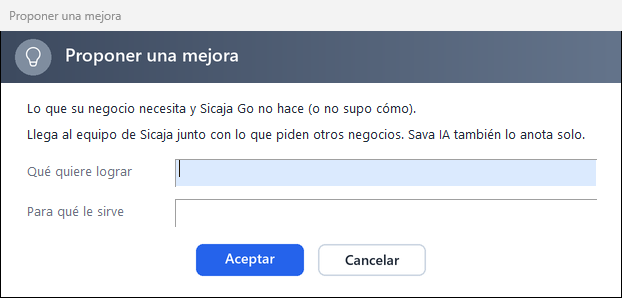
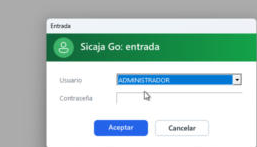
La primera vez que abre Sicaja Go, entra solo (sin usuario ni contraseña) y le pregunta cómo prefiere dejar listo su negocio: Lo configuro yo (cinco pasos), Con Sava IA o Restaurar (si ya usaba Sicaja Go: abre su respaldo). Cada paso se puede saltar; lo vuelve a abrir cuando quiera en Configuración, Negocio, Asistente de inicio.
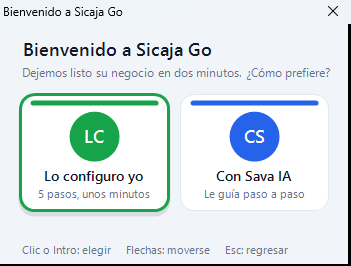
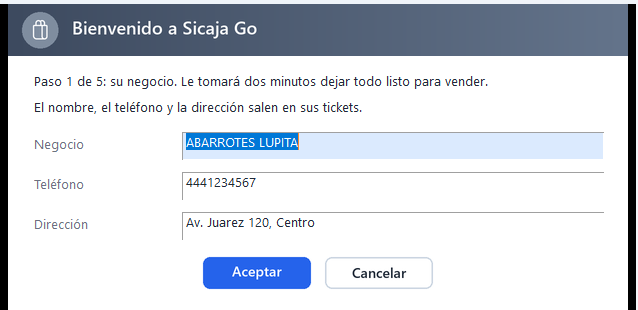
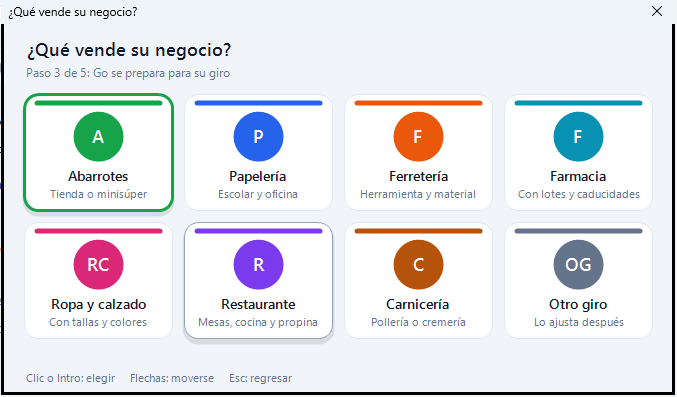
Al terminar, empiece su prueba gratis (nombre y correo) y abra su turno en Vender. Si ya tenía su negocio en Go, el asistente no sale solo.
Escriba ! y el texto en la captura (por ejemplo !Entregar a las 5) y Enter: queda en la venta, sale en el ticket y en su detalle de Ventas. ! solo lo quita.
Escriba el nombre del modelo (por ejemplo PLAYERA BASICA) y Enter: salen sus tallas y colores con lo que queda de cada uno; toque el que se lleva el cliente.
Doble clic en la partida, Lote: elija de qué lote sale (el que caduca primero va arriba). Si no elige, al cobrar sale del que caduca primero.
Al pie: el comentario, lo que le queda a cada tarjeta de regalo con que se pagó y el saldo a favor del cliente. En cada partida con lote, su lote y su caducidad.
Con ? y el código, el verificador muestra la foto del artículo a un lado, sin quitarle el foco a la caja.
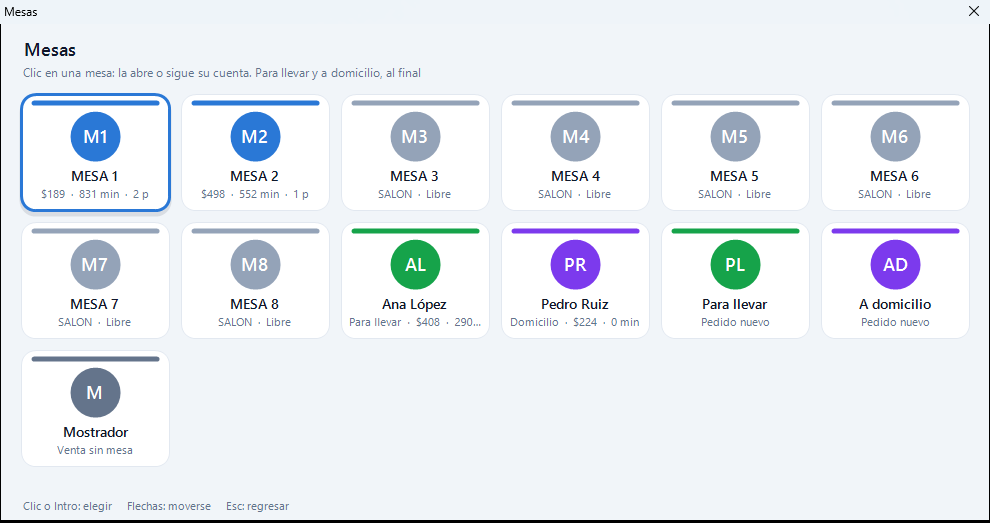
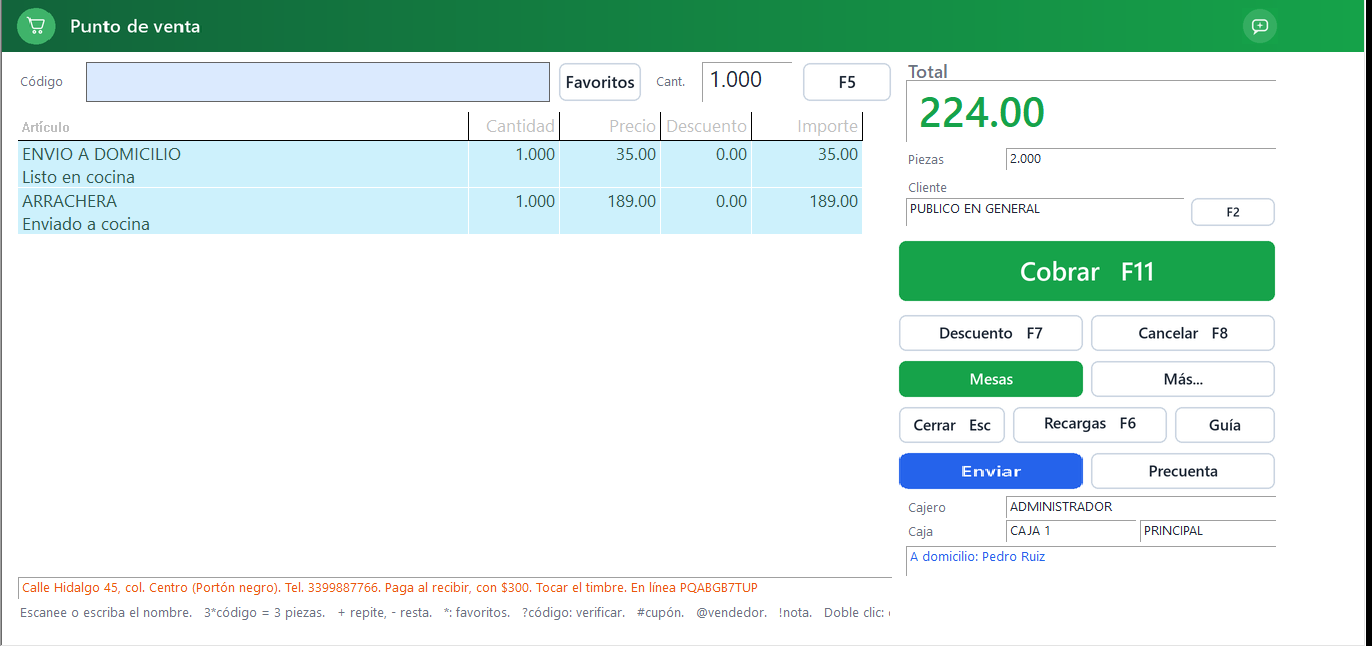
Con el restaurante encendido, al abrir su turno sale el mapa de mesas. Además de Mesas, Enviar y Precuenta, el botón Más... trae: cambiar de mesa, juntar mesas, dividir la cuenta (por platillos o en partes iguales), el repartidor y el costo de envío de un pedido a domicilio, y las propinas del turno por mesero.
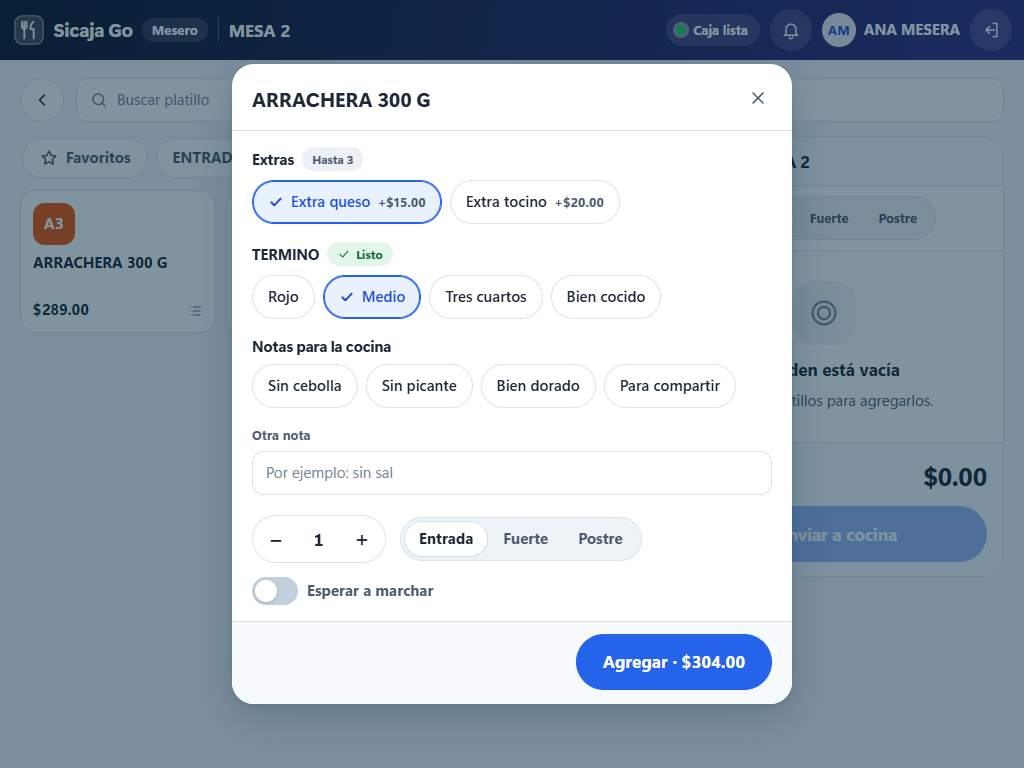
Doble clic en la partida: Nota rápida (sin cebolla, término medio...; las suyas se escriben en Configuración, Negocio) y Tiempo (entrada, plato fuerte o postre). Al enviar, si lo pendiente trae varios tiempos, Go pregunta cuál manda.
En Configuración, Restaurante, Nuevo modificador: su nombre (Término), sus opciones separadas por coma (Rojo, Medio, Bien cocido) y el platillo o la categoría. Al enviar a cocina, Go pide la opción de cada platillo que la lleva; queda en su nota.
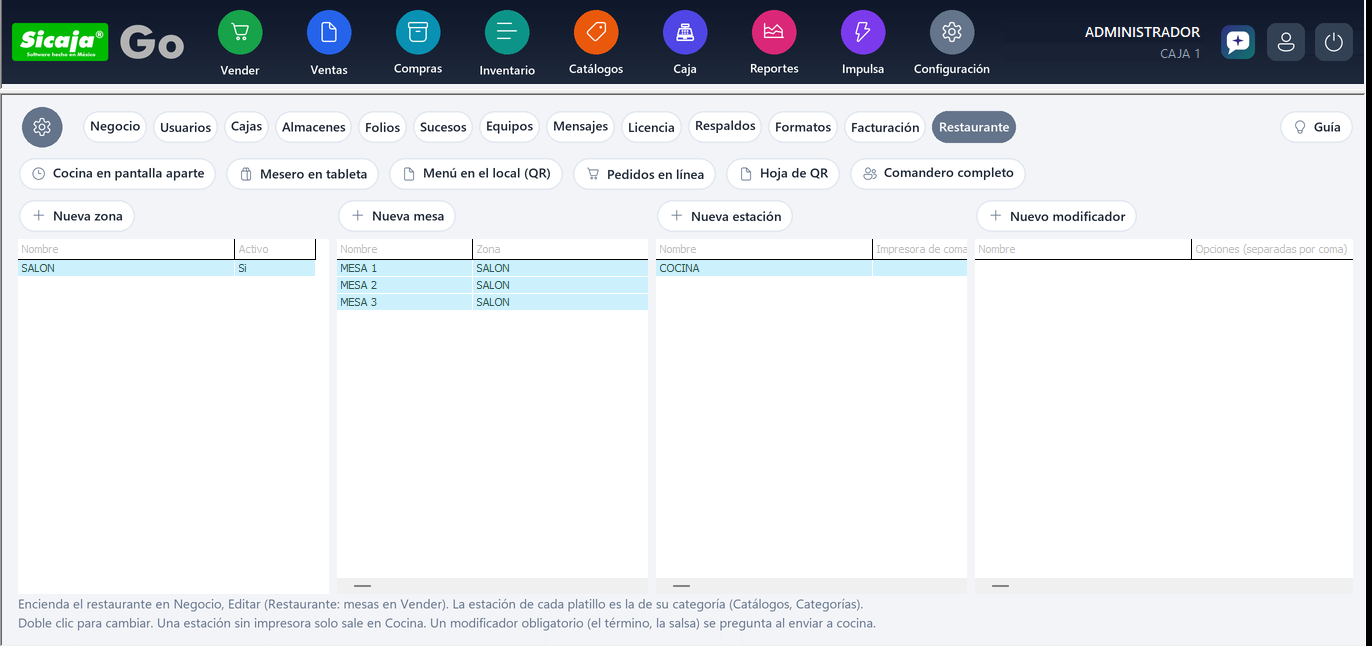
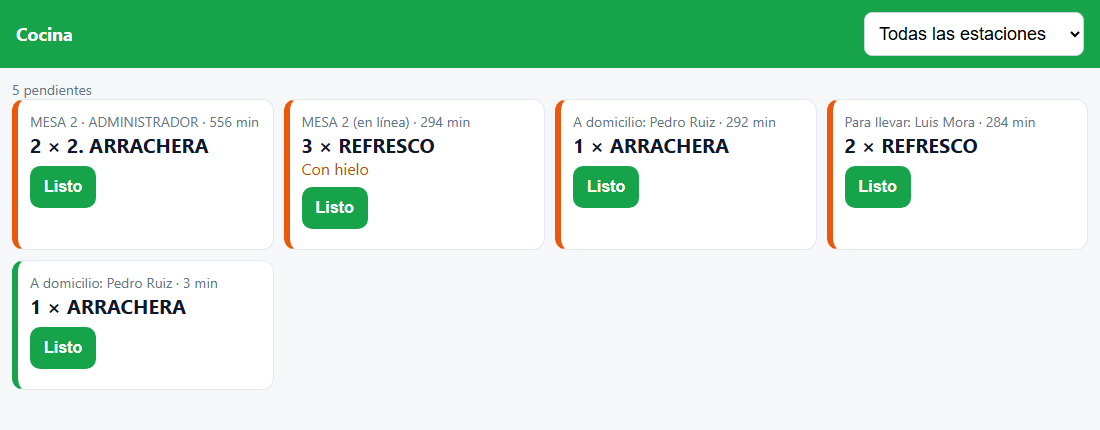
En Configuración, Restaurante: Cocina en pantalla aparte, Mesero en tableta y Menú en el local (QR). Cada uno muestra un QR: ábralo con la cámara de la tableta o el celular (en la misma red de la caja). Funcionan mientras Sicaja Go esté abierto en esa caja.
Con Sicaja Go Central en la PC de la caja (incluido, se instala con Sicaja Go), el restaurante tiene su comandero completo. Cada mesero entra con su PIN y hay extras que se cobran, tiempos, varias cuentas por mesa y cancelar con supervisor. También trae mover, juntar, para llevar, a domicilio, plataformas con repartidor y la cocina por estación. Todo lo que piden las tabletas llega a Vender y a la cocina al momento. En Configuración, Restaurante pulse Comandero completo: se abre el encargado en su navegador.
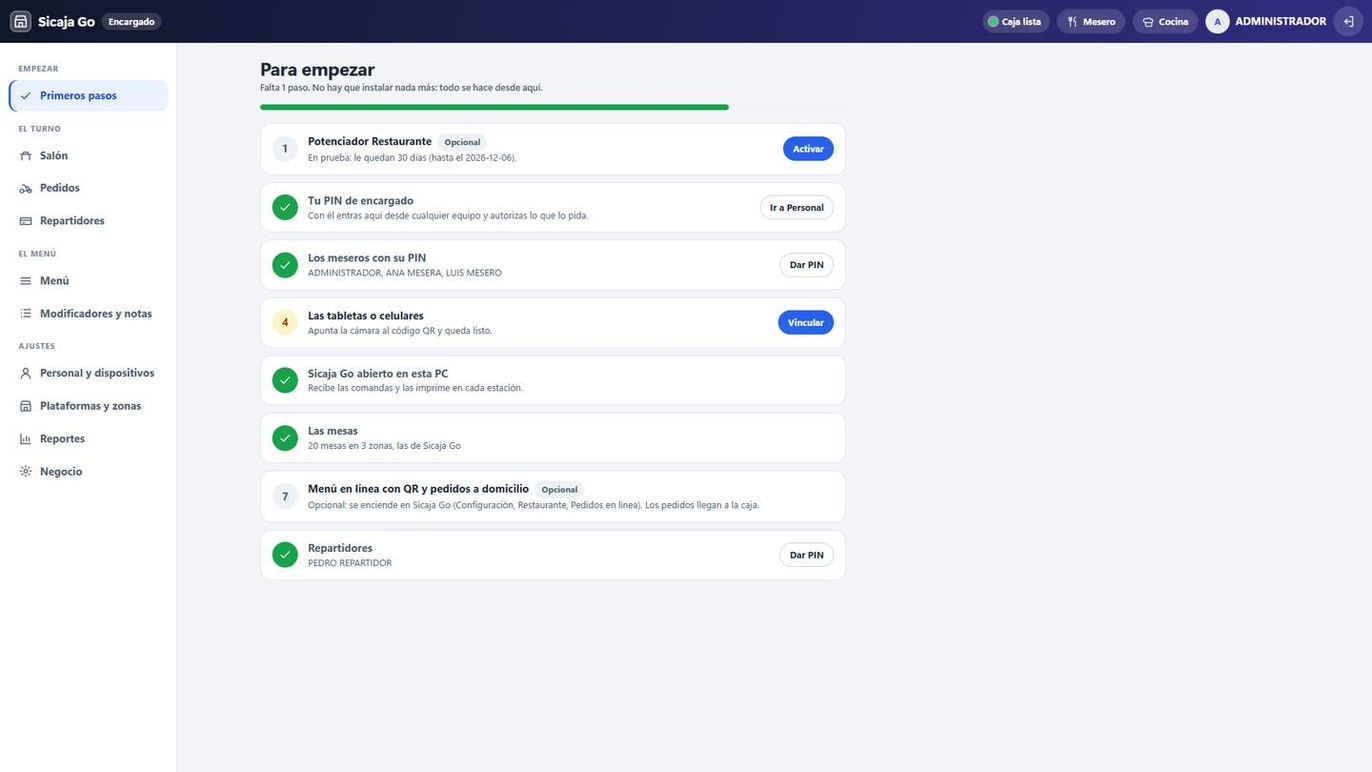
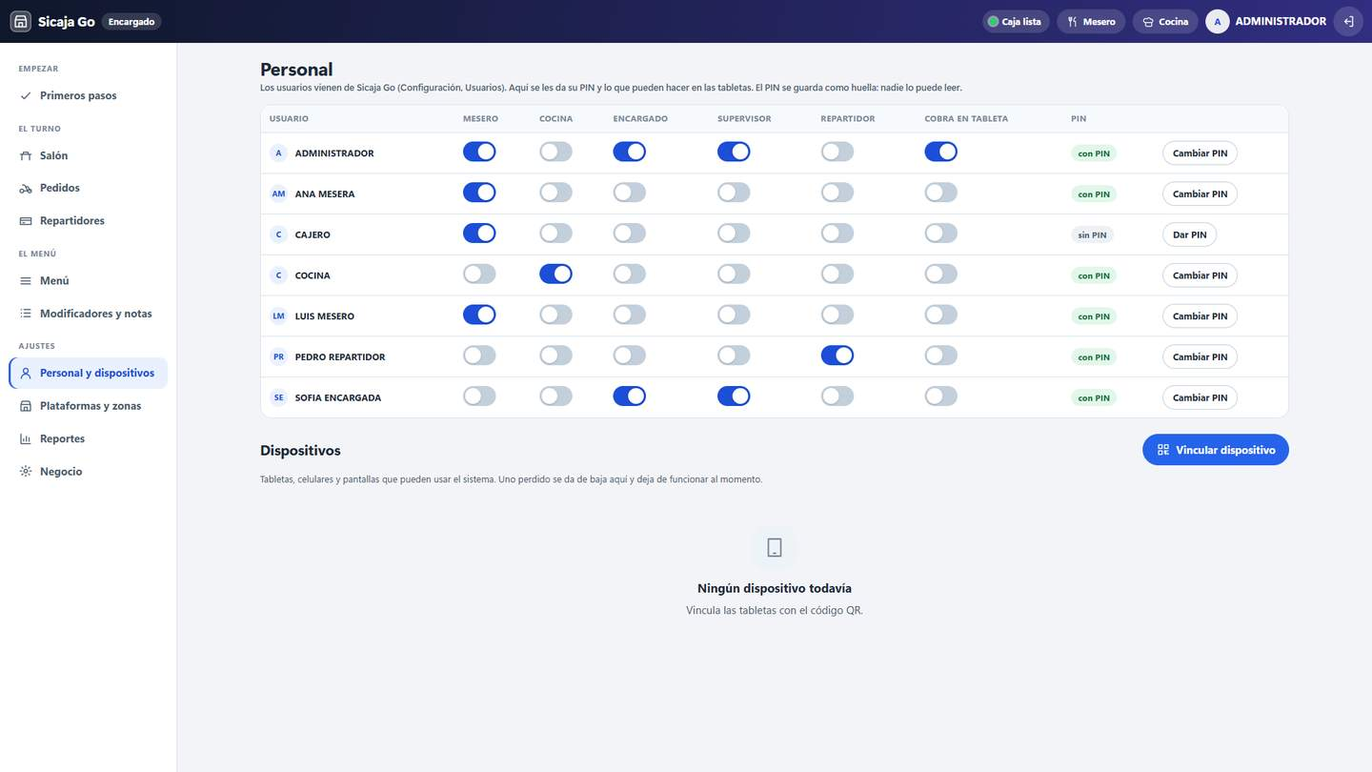
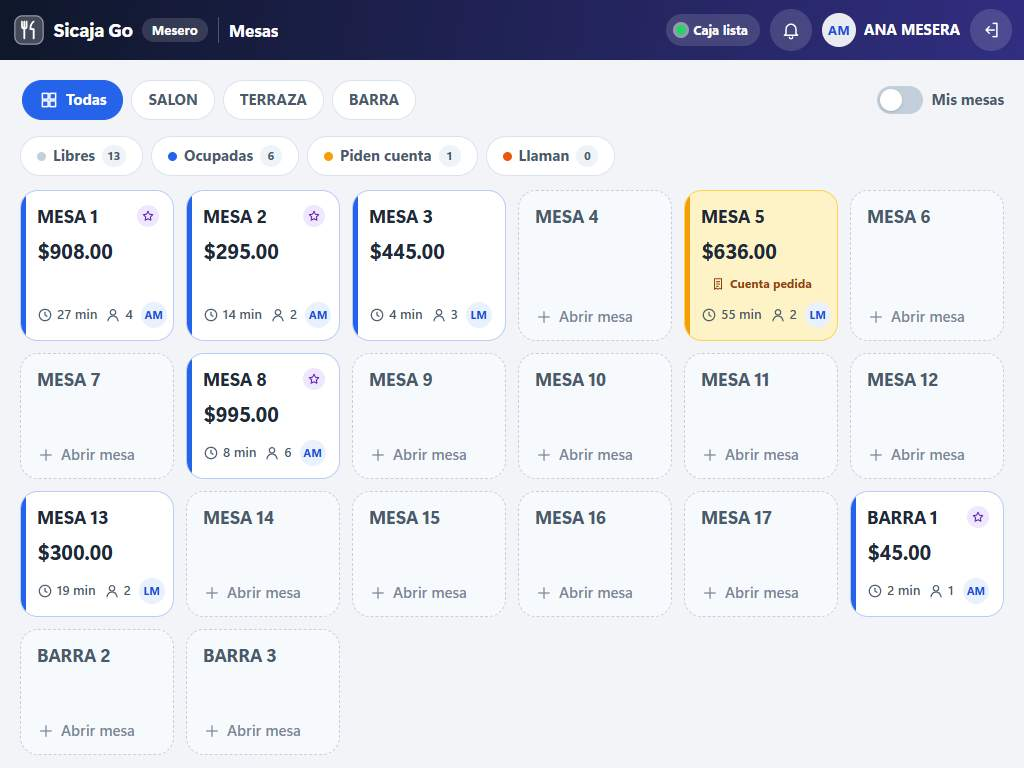
El mesero entra con su PIN y ve el mapa con cada mesa: libre, ocupada con su total, sus minutos y sus personas, o pidiendo la cuenta. Al abrir una mesa elige los comensales y agrega los platillos con su presentación, sus extras, sus notas y su tiempo (entrada, fuerte o postre). Lo de un tiempo se retiene y sale con Marchar. Enviar a cocina lo manda.
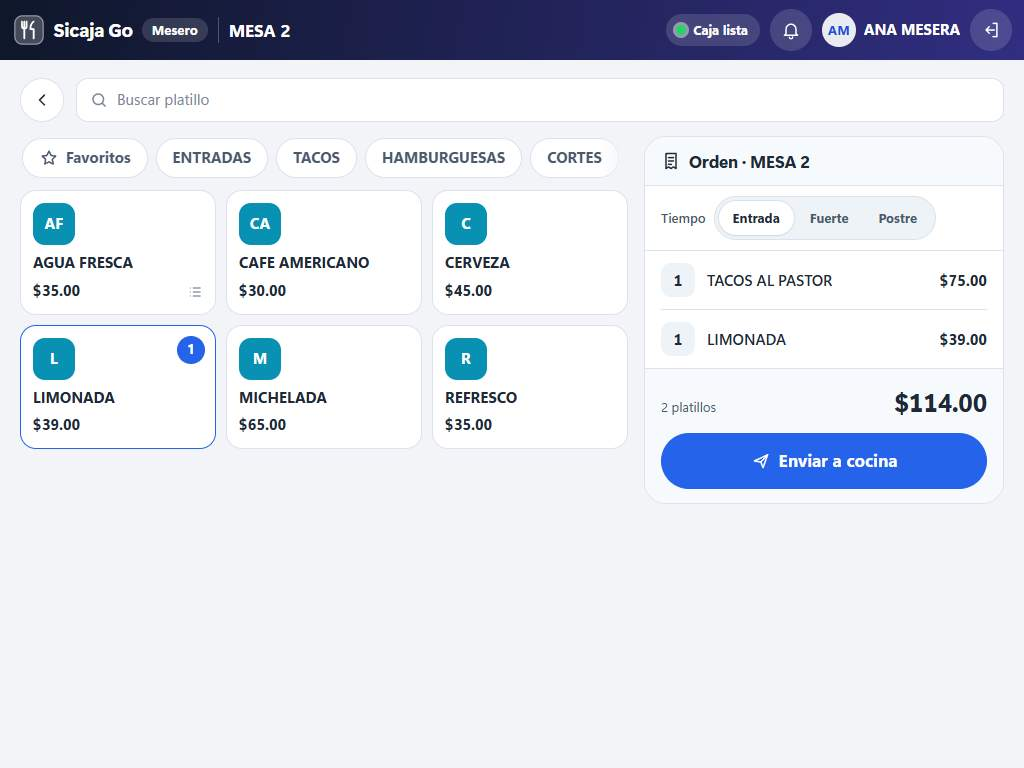
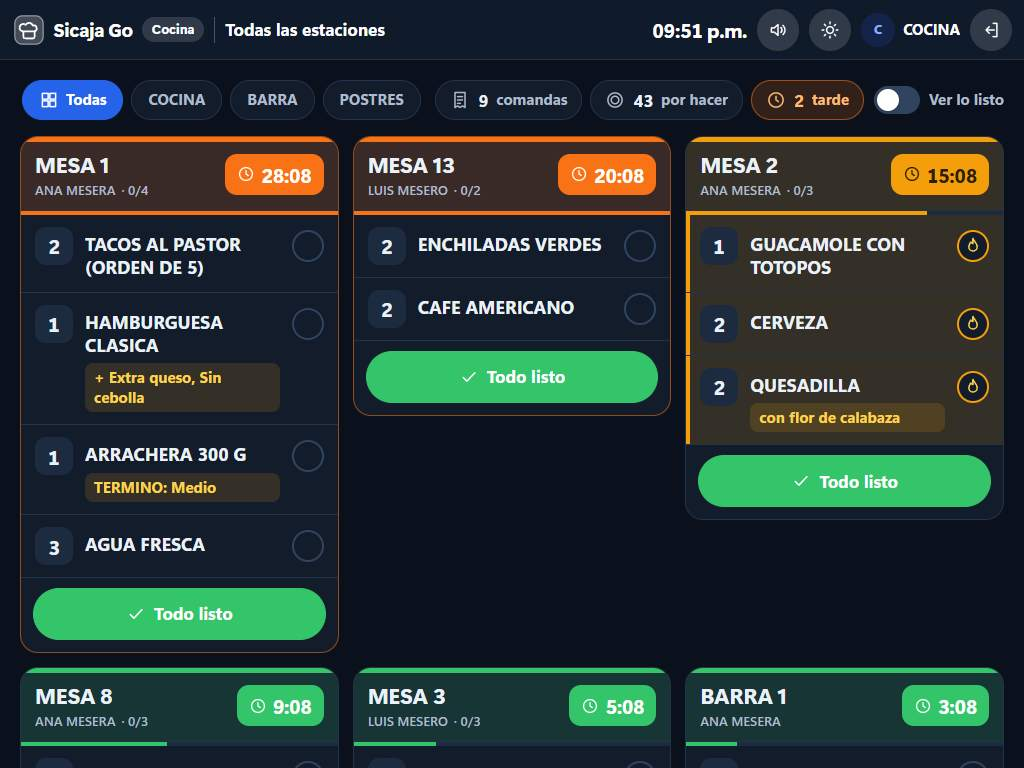
En la cuenta de la mesa: cancelar un platillo (con el PIN de un supervisor; si ya estaba en cocina, se le avisa y queda en Sucesos), mover a otra mesa, juntar mesas, cambiar de mesero, precuenta y una cuenta nueva en la misma mesa. La cocina ve lo de las tabletas y lo que mandó la caja, por estación, con el tiempo que lleva; un toque lo marca listo y Vender lo ve.
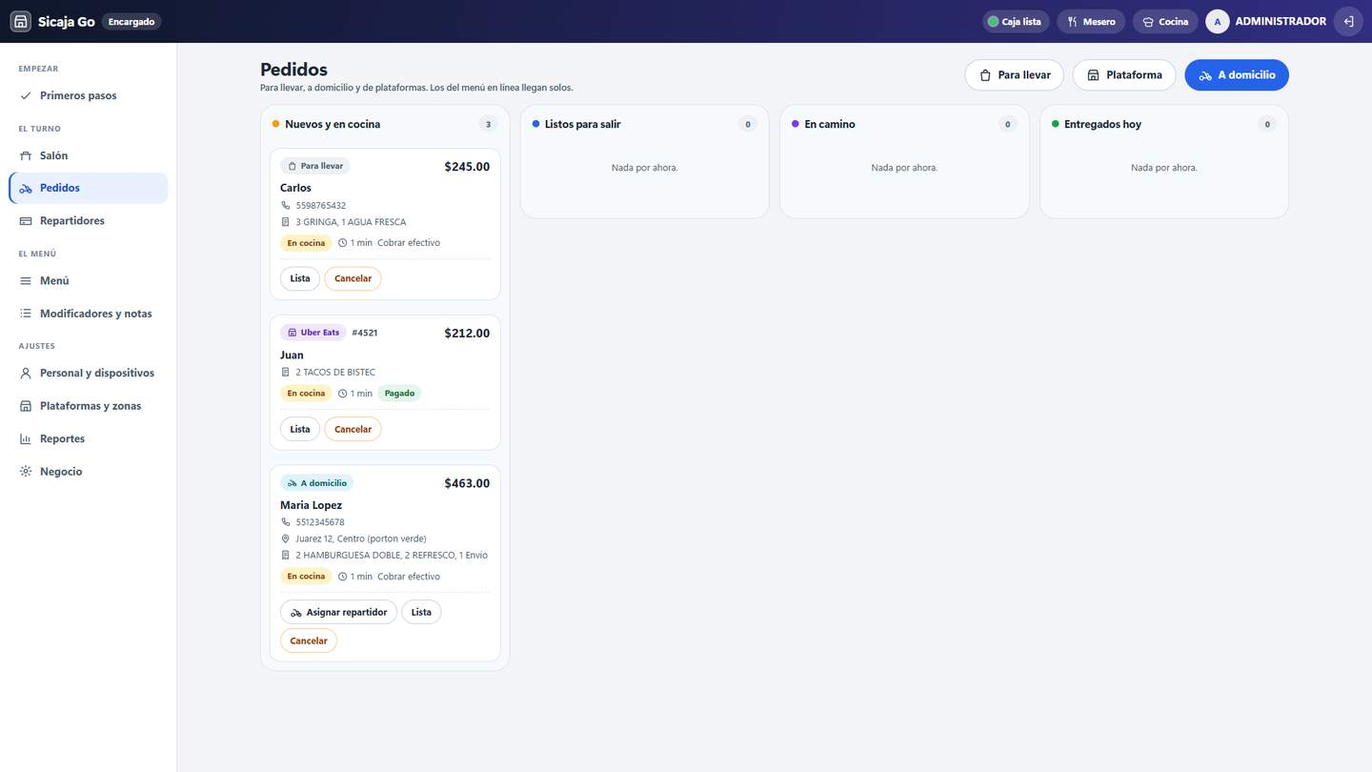
En el encargado, Pedidos lleva para llevar, a domicilio y plataformas, con su repartidor, su corte y su liquidación. Reportes da las ventas por mesero y por platillo, las propinas y las cancelaciones.
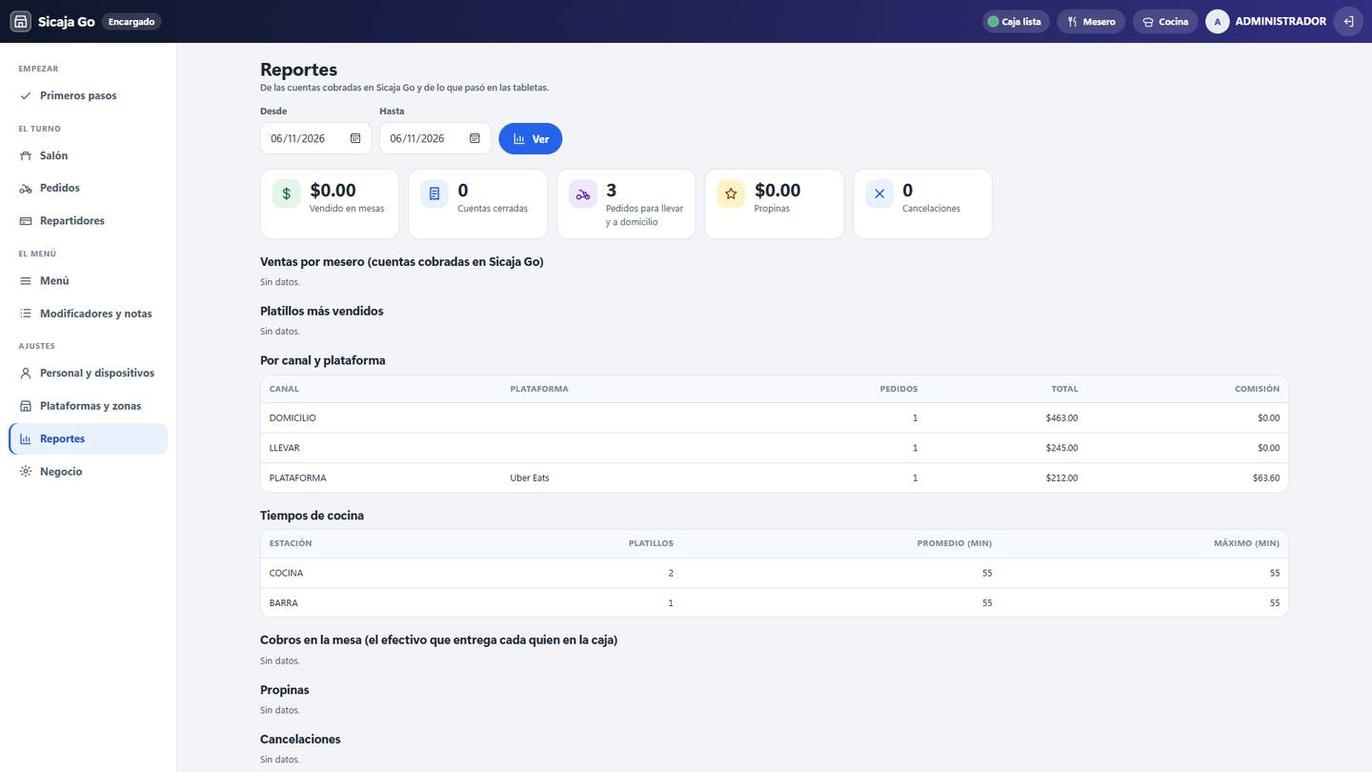
Al cobrar en la mesa sale el ticket en la impresora de la caja (si en Configuración, Negocio está Imprimir el ticket al cobrar), y los paquetes y los lotes salen de la existencia como en la caja. En la tableta, además del efectivo, se puede pagar parte o todo con una tarjeta de regalo (su número) o con el saldo a favor del cliente de la cuenta; Go revisa la tarjeta y el saldo antes de cobrar (necesitan su forma de pago en Catálogos, Pagos). Lo que no hace: una cuenta con números de serie, o que vende una tarjeta de regalo, se cobra en la caja. Sin Sicaja Go Central queda el sencillo de Go (Mesero en tableta).
Configuración, Restaurante, Pedidos en línea (con su cuenta Sicaja): su menú queda en internet con su QR. El cliente lo abre desde su casa o desde su mesa: pide para llevar, a domicilio (si puso su Costo de envío en Configuración, Negocio) o desde la mesa, y en la mesa también llama al mesero o pide la cuenta. Con Go abierto y el turno, el pedido llega solo: a la cuenta de su mesa o como un pedido nuevo con la dirección y el teléfono, y a la cocina; la caja le avisa. El cliente ve cuándo está aceptado, listo y entregado.
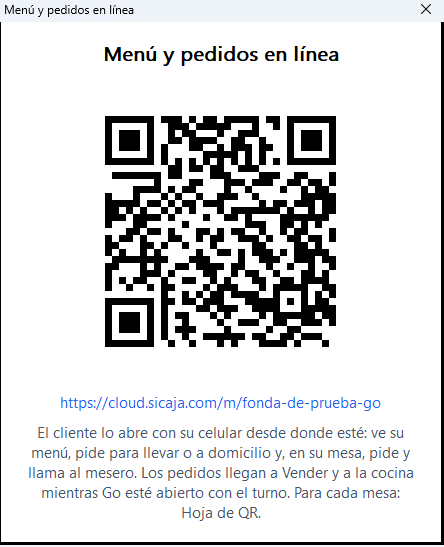
Hoja de QR imprime el del menú y uno por mesa. El menú con QR es gratis con su licencia; los pedidos y las llamadas traen 30 días de prueba y después el potenciador Restaurante (Go le ofrece pagarlo ahí mismo).
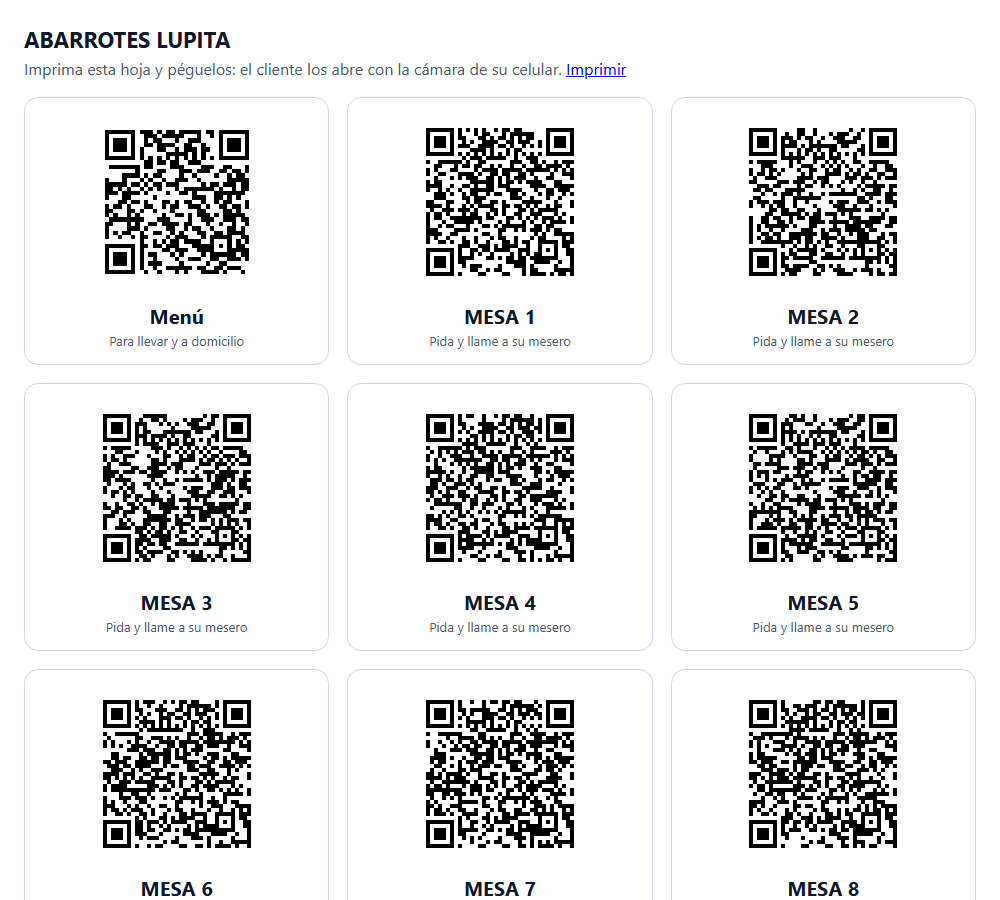
Sicaja Go abierto atiende a las tabletas y celulares de su red local: Configuración, Equipos, Tabletas y celulares enciende el servicio y muestra el QR (la primera vez puede pedir el permiso del firewall de Windows; el instalador ya lo deja listo). Ahí están la cocina, el mesero, el conteo con el celular y el menú. Cada caja tiene su clave: va dentro del QR y sin ella nadie más entra (salvo el menú, que es público en el local).
Inventario, Conteos, Contar con el celular: escanee el QR, elija o escriba la sección y escriba (o escanee con un lector Bluetooth) cada código. Se aplica en la caja con Aplicar los conteos.
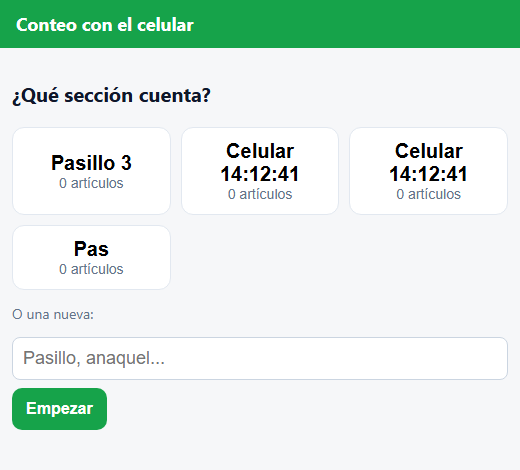
Al crear un conteo elija Ciego: quien cuenta no ve lo que ya lleva de cada artículo. Al aplicar, Go pregunta qué pasa con lo que no se contó: se queda igual o, en un inventario completo, queda en cero.
Inventario, Movimientos, Traspaso: elija el almacén al que va (una bodega u otra sucursal) y, con la lupa, cada artículo y cuántas pasan. Sale de este almacén y entra en el otro con el mismo folio. El inventario por mes lo cuenta en su columna Traspasos.
Inventario, Tallas y colores, Matriz en Excel: elija el modelo y se abre su existencia con las tallas en renglones y los colores en columnas.
Al recibir una compra de un artículo que lleva serie, Go pide la serie de cada pieza que llega: queda en existencia. Al venderla se completa con su venta y su garantía. En Ventas, Números de serie, doble clic: la Hoja de garantía en PDF o Regresó al inventario.
Compras, Por pagar: Pagar a un proveedor paga de una vez varias compras (la que vence primero, primero; en efectivo, una sola salida de caja) y Estado de cuenta le da el PDF de lo que le debe a un proveedor. Al entrar, Go avisa una vez al día lo que vence esta semana.
La plantilla de Importar trae la columna Clave: el primer renglón de cada clave es el artículo; los siguientes, sin nombre, agregan una presentación (Presentación y Factor) o un código alterno. También lee Modelo, Talla, Color y Foto (la ruta de la imagen). Los precios de una lista se importan en Catálogos, Precios de lista, Importar (código o SKU y precio).
En la ficha del artículo: Elegir, Ver y Quitar. Go la reduce y la guarda junto a sus datos; el respaldo la lleva. Si PrecioCheck trae la foto de un producto nuevo, se queda con ella.
Exportar, en cualquier lista, y Excel en Reportes, Ventas y utilidad, abren un libro de Excel de verdad: el encabezado fijo y con filtro y los números como números (se suman en Excel).
Configuración, Facturación, Comprar timbres: elija el paquete y se abre su pago en Mercado Pago. Al pagar, Ya pagué: los timbres ya están en su cuenta (sirven en todas sus cajas con el mismo RFC).
Configuración, Licencia, Lo nuevo. Después de actualizarse, Go lo muestra una vez. Una versión publicada después de la fecha de sus actualizaciones pide renovar antes de instalarse.
Formatear, reinstalar Windows o cambiar el disco no gasta su licencia: Sicaja Go reconoce su computadora y la licencia regresa sola. Para no perder nada:
Este procedimiento se abre desde Configuración, Licencia, Antes de formatear. Si cambió la placa o es otra computadora, ya es un cambio de equipo:
Formatear, reinstalar Windows o cambiar el disco no gasta su licencia. Pasarla a otra computadora: libérela en la de antes y actívela en la nueva. Una vez cada 12 meses es sin costo mientras tenga su año de actualizaciones; fuera de eso, Go le ofrece pagar el cambio ($290) ahí mismo y se activa al pagar.
Una caja que se une por internet a la central de su matriz necesita su enlace ($490 al año): Configuración, Equipos, Pagar el enlace. Los primeros 30 días son de prueba; sin enlace, la caja sigue vendiendo sola.
Al entrar, Go le avisa. Sigue vendiendo: facturas, recargas y WhatsApp esperan y se ponen al día solos. El estado de cada servicio, con su historia de 90 días, está en Configuración, Licencia, Estado de la nube.
Ya está todo lo de un punto de venta completo, y más: el asistente de inicio, Sava IA que lo atiende de principio a fin, el restaurante con tabletas, cocina aparte y menú con QR, el conteo con el celular, traspasos, series, lotes, tallas, fotos, Excel y las sucursales con Sicaja Go Central. Lo que sigue lo deciden sus negocios: lo que piden con Proponer una mejora y lo que Sava anota.
El buscador necesita al menos 3 letras del nombre o del código.
No se borra: quítele la casilla Activo. Así no se pierde nada de lo que ya se vendió.
Ese código no está en sus artículos. Revise el nombre, ponga su precio y acepte; o cancele si fue un error de lectura.
Solo el código de barras, el nombre, la marca y la categoría de los productos que no conoce. Nunca precios, costos, ventas ni datos de su negocio.
No. El folio se asigna al cobrar, así que las ventas canceladas no dejan huecos en sus folios.
Pulse F3 y atienda al siguiente. Cuando regrese, F4 recupera su ticket.
El administrador lo ve en Configuración, Sucesos.
Hay una venta abierta o tickets pendientes. Cóbrelos o cancélelos, y vuelva a intentarlo.
Sí. La diferencia queda registrada en el corte. Revise antes si falta anotar alguna salida en Movimientos.
Cree su cuenta en Configuración, Integraciones, y entre desde su celular.
No. Solo cree su cuenta y confirme su correo.
En su carpeta Documentos: Sicaja Go, PDF.
Sava IA, la burbuja de arriba: le da los pasos de su pantalla, le configura Go (usted acepta cada cambio) y le abre el pago de lo que necesite. Lo que no pueda resolver, lo anota para el equipo de Sicaja.
En el Inicio, Proponer una mejora, o dígaselo a Sava. Llega al equipo de Sicaja junto con lo que piden otros negocios.
Con el botón Guía de cada módulo, o la de bienvenida desde el Inicio.